11/14/17

Mengganti URL Blogger dengan mudah


Palembang Posting - Hallo selamat sore para blogger indonesia, khususnya daerah palembang :D pada kesempatan kali ini saya kan membagikan tentang cara mudah mengganti URL blogger mudah dan cepat.
Mengapa saya menulis artike ini, mungkuin saja ada yang belum tau cara mengganti URL blogger.

Url merupakan alamat blogger. Ketika membuat alamat blogger, kalian wajib memperhatikan susunan katanya. Menyusun Url blogger dengan baik merupakan salah satu teknik SEO yang di annjurkan, Menggota - ganti url blog merupakan tindakan kurang baik dalam SEO dan juga tidak disukai oleh Mbah Google. Tapi untuk para pemula yang blogger nya belum terlalu optimized, hal ini tidaklah menjadi masalah. 


Berikut ini panduan dari Palembang Posting untuk mengganti alamat Blogger.

  1. Login ke akun blogger
  2. Klik segitiga kecil disamping Daftar Entri, lalu klik SETELAN 
  3. Klik Edit pada bagian Alamat Blog yang lama
  4. Ganti dengan alamat yang kalian inginkan, lalu klik tombol simpan 
  5. Selesai.... sekarang anda lihat halaman blog Anda ! 
jika sudah terganti dengan yang baru itu bearti anda sukses mengganti alamat blog kalian... Terimakasi sudah berkunjung di blogger saya.. 

6 langkah membuat Sitemap di blogger dengan mudah


6 langakah membuat sitemap di blogger kalian dengan mudah, di pandu oleh palembang posting

Palembang Posting - Pada postingan beberapa jam yang lalu saya menjelasan fungsi dan keuntungan menggunakan sitemap diblogger, kali ini saya akan membagikan pengalaman saya membuat sitemap di blogger saya.

Yang jelas dipostingan saya kemarin sudah kalian baca kan? jika belum di baca silahkan untuk membaca nya jadi kalian tau fungsi dan keuntungan Sitemap.


Langsung saja yah kita bahas cara ini sangat penting.

  1. Silahkan kalian login terlebih dahulu ke Blogger.
  2. Klik segitiga kecil disamping daftar entri, lalu klik Laman.
  3. Klik pada tombol Laman Baru
  4. Setelah hal yang harus kalian lakukan pertama kali, Memberikan judul.
  5. isikan artikel menggunakan Tag HTML
  6. Masukan kode ini. 

Copy Script Ini !
<script src="https://cdn.rawgit.com/mowdot/mysitemap/master/sitemapku.js"></script>
<script src="https://yourblog.blogspo.com/feeds/posts/default?max-results=9999&amp;alt=json-in-script&amp;callback=loadtoc"></script>


ganti yourblog dengan URL blogger kalian ya sahabat, mungkin dengan 6 cara membuat sitemap di blogger ini. Silahkan kalian coba semoga berhasil ya sahabatku.


Fungsi dan Keuntungan menggunakan Sitemap di Blogger


Palembang Posting - pada postingan kali ini saya akan memperjelaskan sedikit fungsi,kegunaan dan keuntungan menggunakan. Sitemap di Blogger dan berbagi pengalam saya dalam mendapatkan script sitemap untuk blogger saya, disini saya kan mengulas dengan mudah mengerti.

Bagi pemula yang baru mendaftar ke blogger atau ingin menjadi seorang blogger seperti saya sangat banyak pelajaran yang harus kita pelajari sebelum ngeblog, jangan khawatir saya akan memandu kalian sampai mengerti.

Sitemap merupakan sebuah peta/map yang juga bisa berfungsi seperti dartar isi blog kalian dan sehingga pengunjung dengan mudah nya mencari dan melihat semua isi blogger kalian, Sitemap juga memberikan keuntungan bagi kalian seorang blogger.
  1. Bisa sebagai alat optimasi atau langkah SEO (Seacrh Engine Optimization).
  2. Pengunjung Blog kalian dapat dengan mudah mencari apa yang mereka cari di dalam blogger kalian.
  3. Mudah terindeks di mensin pencarian dengan judul blogger kalian, ini di bantu oleh sitemap.
Itulah fungsi dan kegunaan Sitemap di blogger memberikan keuntungan bagi kalian yang menggunkan sitemap di blog kalian. Terimakasi telah berkunjung jangan lupa komentar jika postingan ini membantu kalian follow kami di google+.


Mengal lebih dekat apa itu Alexa Rank

Palembang Posting Mengal lebih dekat apa itu alexa rank 
Alexa rank itu adalah penilaian ranking dari alexa. Berikut apa yang saya dapat dari website alexa resmi sebagai berikut.

The traffic is based on three months of aggregated hostorical traffic data from milions of alexa tollbar user and is a combined measure of page view and users (REACH). As a frist step, alexa computes the reach and number of page view for all sites on the website on a daily basis.

The main Alexa traffic rank is baned on the geomatric of maen of these two quantites averaged over time so that the rank of a site reflects both the number of users who visit that site as well as the number of page on the site view by those users.

Dari kutipan di atas , bisa ditarik kesimpulan nya bahwa alexa rank adalah sebuah perusahaan yang mengindeks website diseluruh dunia dan menilai sebuah website dengan ranking tertentu sesuai tingkat popularitas atau pageview website kalian.

Saat ini, Banyak perusahaan seperti adesense yang mempertimbangkan rannking Alexa sebuah website sebelum dijadika mitra kerja.


Mungkin dari penjelasan saya ini kalian sudah dapat mengenal apa itu alexa rank dan kegunaan nya. Terimakasi untuk kunjungan nya.. tulis komentar jika ada kesalah penulisan di artikel ini..
salam Palembang Posting :)

11/13/17

Cara menampilkan penghasilan di blogger

Cara menampilkan penghasilan di blogger dengan mudah - Palembang Posting

Cara menampilkan penghasilan di blogger - Seorang blogger harus membaca artikel ini, terkadang ada yang kebingungan kenapa penghasailan di blogger tidak tampil atau tidak ada?
ini pelajaran untuk pemula yang baru mulai ngeblog ya.. saya akan jelaskan secara tepat di postingan ini :D

pengalaman ana pertama buat blog ini bingung kok gak ada penghasilan di blog gua, di utak atik dah ama gua eh ternyata gua baca dari blog temen pengaturan bahasa nya doang jadi yang gua setting tadi gua kembaliin ke pengaturan awal nya. untuk kalian jangan keliru ya karna gak nyangkut dengan pengaturan lain.

Hal ini bersangkutan untuk menampilkan tema iklan adsense di blogger kamu simak dengan baik postingan saya kali ini. untuk selanjut nya baca artikel saya mengenai blogger.

ikuti langkah langkah ini yang sahabatku..


  1. Login ke akun blogger kalian dengan menggunakan Gmail yang telah terdaftar di blogger
  2. setelah itu masuk ke DASHBOR blogger yang telah kalian daftar kan 
  3. tercamtum di blogger kalian  setelan atau setting di bawah tema
  4.  klik setelan disana akan tampil dasar - posting,komentar dan berbagi, email, dan lain lain
  5. klik bahasa dan permformatan akan tampil bahasa yang saat ini kita gunakan.
  6. langkah terakhir kalian klik bahasa tersebut dan ganti dengan bahasa - inggris (inggris Raya) - English (United Kingdom)
  7. dan aktifkan translate di bawah bahasa ganti dengan bahasa yang ingin kalian gunakan untuk translate komentar di blogger anda
Berbagi pengalaman itu sangat baik, Silahkan di coba tutorial ini, salam sukses blogging :) salam kami Palembang Posting.

11/10/17

Cara membuat web di blogger


Cara membuat web di blogger - Hallo sahabat semua kali ini saya akan memberikan tutorial mengenai cara membuat web di blogger, postingan kali ini bermaksud untuk membantu kalian dalam kesulitan atau kebingunan membuat blogger.

Kita langsung ke pokok pembahasan aja ya simak dengan seksama di postingan ini...

Yang jelas kalian sudah tau dong syarat untuk membuat web di blogger, harus mempunyai akun Gmail tentu nya

  1. Buka web browser di komputer kalian 
  2. Kunjungi situs ini www.blogger.com
  3. Setelah itu masuk ke web nya blogger nah di tengah-tengah ada link yaitu CREATE YOUR BLOG 
  4. Setelah kalian klik tombol tersebut, kalian akan di minta untuk log-in ke akun gmail tadi pastikan kalian sudah mempunyai akun Email atau Gmail.
  5. Jika kalian sudah log-in kalian nanti di minta untuk membuat profil Blogger. Kalian bisa memilih ingin memakai profil Google+ atau profil blogger pilih salah satu. (Saran saya pilih akun blogger aja biar lebih enak)
  6. Selesai kalian memilih profil tererbut, selanjutnya kalian di perintah kan untuk mengisi nama tampilan yang fungsi nya untuk dipakai di weblog kalian. Klik Lanjut ke Blogger
  7. Lalu akan muncul form yang harus kalian isi dengan form tersebut dengan ketentuan sebagai berikut : judul - isi dengan judul dengan menggunakan website yang akan kalian buat alamat : isi alamat yang kalian ingin pakai sebagai alamat website blog kalian tamplate : pilih salah satu tamplate yang di sediakan oleh blogger.
  8. Jika selesai kalian memilih tamplate tersebut maka klik tombol buat blog !
  9. Sekarang website dari blog yang kalian daftatkan melalui gmail sudah jadi
  10. Dibawah judul website kalian ada link lihat blog klik link tersebut untuk melihat hasil tamplate yang kalian pilih tadi.
Mungkin dengan penjelasan saya dalam cara membuat website menggunakan blogger sudah cukup jelas, silahkan kalian coba di rumah atau di warnet semoga berhasil. @Palembang_Posting

11/9/17

Cara Mendapatkan Code Fans Page - Facebook

Cara mendapatkan kode plugin  fanspage facebook - Selamat sore sahabat blogging apakah semua baik - baik? yang jelas dalam keadaan yang baik dan sehat kan.. :)

Saya cerita sedikit gak apa apakan hehe, oh iya sudah pada tau belom kalo fanspage itu bisa kita tetapkan di blogger? pasti kebanyakan belom pada tau ya... simak dengan baik - baik oce :D

pada kesempatan kali ini saya akan kasih tau cara ngambil kode iframe fanspage pada facebook, bagi yang belum ada fanspage facebook silahkan untuk membuat terlebih dahulu ya sahabatku.
bagi yang sudah memiliki fanspage silakan ikutin langkah - langkah berikut ini

tentunya kalian sudah tau manfaat fanspage Facebook ini. Sederhana seperti ini jika ada orang yang berkunjung di blogger kalian atauapun itu dan pengunjung like atau follow fanspage kalian melalui blogger yang jelas (semakin banyak followers/like pada facebook fanspage kalian) maka artikel tersebut akan tampil di dashbord (Berada di Facebook Fanspage)
sehingga kemungkinan besar blogger atau fanspage kita akan semakin banyak pengunjung nya...

Langsung aja kita ke pokok penjelasan tentang bagaimana Mendapankan Kode iframe Fanspage yang kita miliki... simak ini penting.

  • Log-in ke akun Facebook kalian yang telah ada Fanspage nya
  • Jika kalian belum memiliki fanspage Facebook silahkan anda membuatnya terlebih dahulu
  • Masuk ke link ini oke : FansPage Facebook Developers
  • Dihalam ini kamu dapat mensetting tampilan widget fanspage yang akan kamu tampilkan di blogger kalian
  • ambil link fanspage kalian di bagian atas lalu copas di tulisan URL Halaman Facebook
  • Atur width dan height nya (lebar dan tinggi) 
  • Dibagian bawah ada input untuk kalian mengambil kode fanspage nya (klik warna biru)
  • Pilih Iframe yang ada di sebelah kanan itu dan copas script itu
  • paste kan di widget pada blogger kalian..
selamat mencoba di warnet atau dirumah kalian semoga berhasil :)
salam sukses (follow ig @palembang_posting)


Tutorial mendaftar gmail di google untuk membuat blogger


BEDALUKOM - Terkadang ada yang kebingungan dengan cara mendaftar blogger atau membuat blogger, jangan khawatir dulu sahabatku kali ini izinkan saya untuk memperjelaskan cara yang tepat untuk membuat blog yang benar, tentu nya kalian belum mempunyai Gmail/Email? jika kalian belum ada silakan untuk mendaftar Gmail terlebih dahulu... https://accounts.google.com/SignUp?hl=en-GB
nah itu adalah link untuk kalian mendaftar gmail

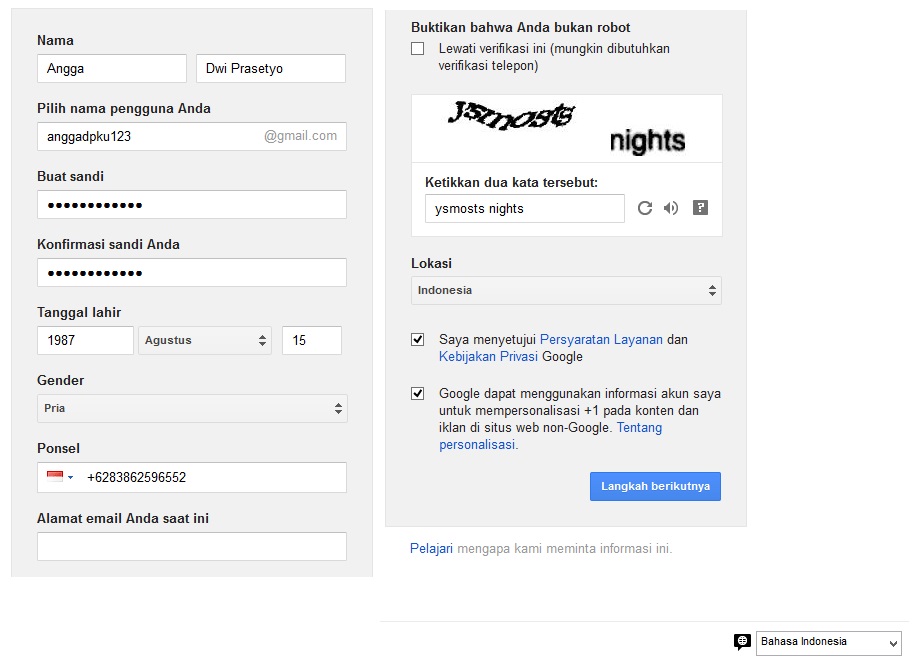
jika kalian klik link tersebut maka google akan membawa anda ke halaman ini.
https://accounts.google.com/SignUp?hl=en-GB


Silahkan anda isi data diri anda di input tersebut, Mau diisi dengan nama kalian atau nama blogger anda tergantung dengan kalian sahabatku.. semua input seperti gambar di atas wajib kalian isi dengan benar untuk password jangan sampai lupa cari password yang mudah di ingat ! (Tidak bisa menggunakan nomor handphone yang sudah terdaftar di Gmail).

Setelah kalian mengisi data - data diri anda maka google akan memerintahkan anda untuk mengisi seperti di atas, masukan negara dimana kalian tinggal, dan centang input 2 itu.. 
klik Langkah Berikutnya


Selanjut nya anda di perintahkan google untuk memasukan nomor ponsel yang ingin anda daftarkan ke Gmail masukan nomor ponsel yang belum terdaftar di Gmail... disitu anda bisa memilih untuk mendapatkan kode verifik tegantung keinginan anda Pesan teks (SMS) atau Panggilan Suara


Verifikasi Akun anda.. dengan SMS yang di kirim oleh Google ke nomor yang anda isi tadi, SMS tersebut berupa kode yang berguna untuk menverifikasi akun Gmail anda masukan kode tersbut kedalam tulisan Kode verifikasi dan klik Verifikasi 


Setelah anda verifikasi nomor ponsel anda silakan ikutin yang di arahkan oleh Gmail atau Google
karna waktu biling saya mau habis saya tutup dengan kata2 Semangat Untuk Belajar... ! jika ada kata - kata yang salah di postingan ini atau tidak enak silahkan kalian berkomentar di bawah dan jangan lupa ikuti bedaluko.blogspot.com terimakasi atas pengertian nya sahabatku.

11/2/17

Pengertian Teamviewer dan Kegunaanya

Palembang Posting - Kali ini saya akan mengenalkan Anda dengan software yang banyak manfaat nya untuk Anda orang kantoran atau pengusaha besar sekali pun, Yang jelas Anda mengguunakan komputer kan? (pasti iya dong). Software ini sangat pas untuk kalian memberikan informasi ke klien atau teman kantor Anda.

Apakah teamviewer itu dan kegunaanya ? teamviewer merupakan sebuah software yang tersedia di internet yang digunakan secara gratis untuk pribadi atau penggunaan non-komersial. teamviewer itu termasuk software yang digunakan  untuk meremote atau dengan kata lain untuk mengendalikan atau mengontrol komputer orang lain  secara jarak jauh. jadi software teamviewer ini mendekati dua orang atau lebih untuk saling mengendalikan atau mengontrol  dan dapat mentransfer file. 

apakah kegunaan teamviewer itu ?

teamviewer memiliki 4 fungsi yang mesti dipahami antara lain: remote support artinya kita bisa mengontrol atau mengendalikan komputer orang lain secara jarak jauh atau bisa dibilang kita dapat mengakses pc orang lain secara remote (kita sebagai pengontrol/ pengendali) dan dapat melihat layar pc yang sedang diremote, presentation artinya setelah terjadi hubungan antara dua komputer maka komputer yang melakukan koneksi dari awal maka akan menampilkan layar monitor  di pc lain yang diakses, file transfer. vpn 

Bagaimana cara kita menggunakan teamviewer itu ?

sebelum kita menggunakan teamviewer maka syaratnya adalah dimana 2 pc yang dihubungkan harus memiliki sebuah software teamviewer dengan versi yang sama. berikut ini langkah-langkah menggunakan teamviewer antara lain:
1. kita jalankan software teamviewer di 2 pc. tunggu muncul id dan password
2.setelah itu kita hubungkan ke internet jika kita ingin meremote melalui internet 
3. pilih salah satu jenis koneksi yang kita lakukan yaitu remote support, presentation atau file transfer
4. kemudian masukkan id dan password komputer yang kita remote, setelah itu kita klik conect to   partner

Demiakianlah penjelasan singkat saya tentang materi teamviewer. semoga sangat bermanfaat dan dapat membantu anda yang belum paham tentang software teamviewer itu. untuk artikel lainya silakan klik disini.

3/23/17

Tutorial Instalasi Windows 7 Terbaik & Benar


Apakah sobat paham cara instalasi driver windows 7  secara manual melalui device manager. Jika sobat belum paham cara instalasi driver windows 7 sobat tdk perlu khawatir krn saya akan memberikan penjelasan secara singkat cara instalasi driver beserta dengan gambarnya sehingga dapat memudahkan sobat dalam memahaminya. sebelum kita bahas cara instalasi driver maka sobat harus terlebih dahulu memahami pengertian driver tersebut.

Driver Merupakan sebuah software atau program komputer  yang berfungsi untuk memaksimalkan sebuah program kerja hardware.

Baiklah langsung saja kita bahas cara instalasi driver secara manual melalui device manager:

1. Pertama-tama buka properties komputer sobat. kalau komnputer sobat windows xp, maka klik kanan my computer lalu pilih properties. jika di windows 7  maka klik start , pilih computer, klik kanan dan pilih properties

2. Langkah selanjutnya klik device manager.

3. Klik kanan salah satu device yang drivernya belum terinstal  dengan sempurna dan dilanjutkan dengan memilih Update Driver. seperti gambar dibawah ini.


4. Pada bagian welcome to the hardware update wizard, maka sobat harus pilih yes this time only dan kemudian klik tombol next.

5. Setelah sobat pilih instal from list or specific location (advanced) dengan diikuti sebuah tombol next (selanjutnya).

6. Pada bagian please choose your search and instalation options, lalu kilik tombol browser dan cari lokasi tempat sobat menyimpan file driver.  seperti tampilan dibawah ini.


7. Setelah tempat penyimpanan driver sudah ketemu, setelah klik tombol oke yg diikuti dengan tombol  next. dan sobat harus pastikan bahwa sudah memilih folderdengan benar dan tepat sebelum lanjut proses instalasi driver.

8. Anda harus tunggu sebentar sampai proses sudah selesai  dan terakhir klik tombol finish. seperti tampilan dibawah ini.


9.  Jika komputer/ laptop sobat meminta restart, maka harus  ikuti saja proses perintahnya agar proses updatenya berjalan dengan maksimal.


Cukup jelaskan sahabat para pecinta dunia internet. sekarang  sobat tdk perlu binggung lagi bagaimana cara instalasi driver. Semoga sangat bermanfaat dan dapat membantu bagi sobat baru belajar ataupun belum paham Cara instalasi driver windows 7 secara manual melalui device manager. artikel lainya silakan klik dibawah ini.

3/8/17

Tutorial Instalasi Windows 7 Ultimate


Palembang Posting - Pada kesempatan kali ini saya akan memberikan tutorial menginstal windows 7 dengan benar, Tutorial ini sayan lengkapi dengan gambar tujuan nya supaya sahabat sekalian tidak kebinguan pada postingan ini.


Langkah Pertama :

Baiklah setting bios agar booting dari flashdisk. maka  proses instalasi windows 7 akan dimulai.  sebenarnya instal windows 7 tdklah sulit tinggal sobat ikuti saja langkah-langkahnya.

1. Langkah pertama setelah sobat setting bios agar booting dari DVDROM. maka tekan sembarang tombol untuk memulai instalasi.  seperti gambar dibawah ini.


2. Silakan sobat pilih indonesia  pada  time currency format. untuk language to install dan keyboard or input method  biarkan tetap depault. Kemudian  Next  seperti gambar dibawah ini. 


3. Untuk memulai instalasi . silakan pilih  Instal now. Seperti gambar dibawah ini.


4. Pilih tanda centang I accepted  license time terms, setelah pilih next. seperti gambar dibawah ini.


5. Kemudian  sobat pilih  custom (advanced). seperti gambar dibawah ini.


6. Langkah selanjutnya membagi partisi harddisk. pilih  Drive option(advanced) >New . setelah itu tentukan ukuran partisi harddisk tersebut. kemudian pilih Apply jika sudah selesai.


7. Kemudian pilih untuk pembuatan  system files windows atau yang biasa disebut dengan system reserved  partition.


8. Kemudian kita buat dua partisi. sebenarnya , beberapa banyak partisi yang dibuat tergantung dengan selera sobat masing-masing.  pada penjelasan kali ini saya akan membuat 2 partisi. sobat bisa lihat seperti gambar dibawah ini.


9. Setelah itu pilih Disk 0: partition 2  sebagai lokasi instalasi windows. kemudian pilih next, sebenarnya sobat bisa memilih lokasi dimana saja tapi saya sarankan sobat letakkan di lokasi Disk: 0 partition 2. lalu pilih next  seperti gambar dibawah ini.


10. Maka proses instalasi windows sedang berlangsung. proses ini kira-kira memakan waktu 20 menit. selama proses sedang  berlangsung komputer akan restart/ reboot dengan sendirinya beberapa kali. seperti gambar dibawah ini.


11. Saat proses sedang berlangsung. jangan menekan tombol apapun  pada keyboard. Hal ini dapat menyebabkan  sobat megulangi proses instal windows dari awal.


12. Langkah selanjunya  yaitu sobat harus memsaukan nama pengguna  dan nama komputer .kemudian pilih next.  seperti gambar dibawah ini.


13. Kemudian sobat membuat password untuk akun windows, tapi saya sarankan buatlah password yang aman dengan kombinasi simbol  dan angka. sedangkan utnuk password hint isikan dengan nama yang membantu anda untuk mengingat password anda tersebut jika anda tidak ingin menambahkan password biarkan saja kosoong.  kemudian pilih next. seperti gambar dibawah ini.


14. Silakan masukkan product key windows 7. kemudian pilih  next. jika sobat  tdk memiliki product key maka sobat bisa lewati langkah ini tanpa memasukkan product ket, tetapi saya saran tanpa aktivitas product key  maka sobat hanya dapat menggunakan windows 7 selama masa trial (30 hari). selanjunya pilih next. seperti gambar dibawah ini.


15. Untuk windows update silakan sobat pilih Ask me later. sobat bisa pilih use recommended setings jika DVDROM sobat original . jika tdk saya sangat sarankan sobat pilih Ask me later. seperti gambar dibawah ini.


16. Untuk Time Zone/ Zona Waktu silakan pilih (UTC+ 07.00) Bangkok. Hanoi, Jakarta. seperti gambar dibawah ini.


17. Langkah selanjunya menentukan lokasi jaringan. silakan pilih public network seperti gmbar dibawah ini.


18. Jika sobat menambah password untuk akun sobat seperti langkah no.13 maka sobat harus terlebih dahulu memasukkan password utnk masuk ke layar desktop. kemudian tekan enter. seperti gambar dibawah ini.


19. Maka proses instalasi windows 7 sudah selesai. seperti tampilan dibawah ini.


Akhir kata saya ucapkan terimakasi sudah membaca postingan saya kali ini, semoga bermanfaat untuk kita semua.. terus belajar teman salam | Palembang Posting.

3/4/17

Cara Setting Bios Untuk Instal Windows & Gambar

Palembang Posting - Apakah sobat sudah bagaimana cara setting bios agar booting dari flashdisk. Jika sobat belum paham caranya maka saya akan memberikan penjelasan secara singkat bagaimana setting bios agar booting dari flashdisk.

1. Jangan cabut flashdisk yang sudah terpasang di laptop / komputer sobat  yang baru selesai  Bootable  tadi . Biarkan saja kondisi terpasang dikomputer/ laptop sobat .

2. Setelah itu  restart pc/ laptop sobat agar bisa masuk ke bios .  Kemudian tekan tombol  DEL( delete). Tombol yang umum digunakan utnutk masuk kebios yaitu Del,F1, F2, dan FN + F2 ataupun tergantung dengan motherborad  yang dimiliki sobat.

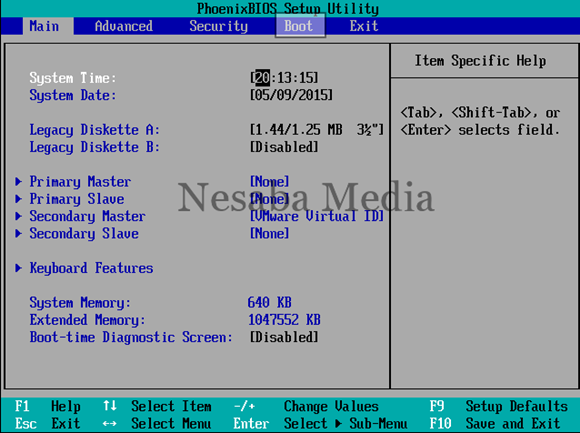
3. Anda akan melihat tampilan Bios, seperti gambar dibawah ini .Kemudian pindah ke  tab boot dengan tombol  ◄ ►


4.  Seperti yang sobat lihat gambar dibawah ini  menunjukan bahwa device HDD berada di urutan paling atas.maka komputer/ laptop sobat akan melakukan booting pertama kali dari HDD.


5. Agar komputer/ laptop sobat  melalukan booting pertama kali dari flashdisk. maka sobat perlu menempatakan nama Removable di urutan teratas dengan cara tekan tombol +/- sampai berada  diurutan teratas.

6. Setelah itu tekan F10  untuk menyimpan hasil setting sekaligus keluar dari  menu Bios . kemudian pilih yes Seperti gambar dibawah ini.


Demikanlah penjelasan singkat saya cara setting bios  agar booting dari flashdisk. semoga bermanfaat bagi sobat yang baru belajar. informasi lainya silakan klik dibawah ini.

Cara Menggunakan Software Rufus


Palembang Posting -  Banyak orang yang belum mengetahui bagaimana cara menginstal windows dengan menggunakan flashdisk, Izinkan ane untuk mengatasi kebingungan Anda pada postingan ini saya akan membahas bagaimana cara menginstal RUFUS dan Keguanaan RUFUS.

Terdapat banyak cara untuk menginstal windows menggunakan flasdisk . salah satu cara yang mudah  adalah menggunakan software rufus. rufus termasuk sebuah program yang tersedia di internet dan  digunakan untuk instalasi berbagai sistem operasi via usb flashdrive.
karena  menginstal windows 7, 8,10 merupakan solusi yang tepat  bagi para  pengguna notebook  maupun laptop yang mengalami kesulitan  ketika ingin menginstal  windows 7, 8, 10 di karenakan dvd drive anda bermasalah .

Baiklah langsung saja kita bahas langkah-langkah menggunakan aplikasi rufus :

1. Pertama sebelum kita instal windows, sebaiklah kita terlebih dahulu download software.
2. Masukkan flashdisk anda. kemudian buka software rufus seperti gambar dibawah ini.


3. Buka folder tempat penyimpanan file iso windows. setelah itu,  memilih  lokasi file iso windows. kemudian klik open seperti gambar dibawah ini


4. Secara otomatis aplikasi rufus akan mengubah file sistem dari FAT32 menjadi NTFS. kemudian  anda bisa merubah nama DRIVE tesebut pada New volume  label .  setelah klik start. seperti gambar dibawah ini.


5. Maka akan muncul sebuah keterangan  bahwa semua data yang terdapat di  drive akan diformat. dan sobat harus pastikan bahwa sobat sudah membackup semua data yang penting. setelah itu klik oke. seperti ganbar dibawah ini


6. Maka sudah selesai . sehingga flashdisk sobat sudah bisa digunakan untuk instalasi windows. kemudian klik close seperti gambar dibawah ini.


7. Media instalasi sudah siap digunakan maka langkah selanjunya   yang harus sobat lakukan yaitu  mengatur
bios agar booting pertama kali dengan flashdisk.  Hal ini dilakukan supaya device yang pertama-kali  dibaca pada saat awal booting.

Demikianlah penjelasan singkat saya bagaimana cara menggunakan aplikasi rufus untuk instalasi windows semoga bermanfaat untk sobat yang baru belajar. untuk informasi lainya silakan klik dibawah ini.