Showing posts with label Turorial. Show all posts

11/16/17

4 Cara mudah mendapatkan Google PageRank


Cara mudah mendapatkan Google PageRank - Tidak hanya Alexa, Google PangeRank juga ada cara cepat utnuk mendapatkan nya.

1. Buat artike untuk dan menarik

Hal yang paling pertama dengan sangat disenangi oleh Google dari sebuah blogger/website adalah isinya. Google sangat mencintai setiap blog yang berisi hal-hal yang unik tida ada sama nya dengan blog lain.

2. Hindari Copas (Copy Paste Artikel)

Copas atau CopyPaste adalah hal yang sangat di benci oleh Google, hindari lah cara ini untuk menjada agar blog Anda panjang umur hidari tindakan copas isi tulisan dari blog manapun. Selain itu, aksi copas juga dapat menurunkan jumlah pembaca blog sehingga kesulitan untuk menaikan pagerankl blog kita.

3.Penyebar Link (Backlink)

Link sangat beperan penting dalam membangun sebuah blogger, terutama untuk keperluan SEO dan PageRank. Buatlah banyak link dari blog luar menuju ke dalam artike blog anda tetapi perlu diingat bahwa semakin besar pagerank di blog yang melink ke blog Anda, semakin tinggi pula pagerank yang bisa didapatkan nya. selain itu, link antar artikel di dalam blog juga turut membatu meningkatkan pagerank di blog Anda.

4. Update Rutin (Membuat aritkel setiap hari)

Update rutin isi blog menandakan Anda aktif mengurusi blog sehingga para pengunjung dan Google bot rajin berkunjung ke blog Anda. Akibatnya peluang untuk mendapatkan pagerank juga semakin tinggi.

Kepinginkan jika blog ramai pengunjung ikuti, 4 langkah ini saya yakin blog kalian akan ramai pembaca atau pengunjung, jangan ragu - ragu lagi silahkan kalian coba lakukan sekarang.
semoga kalian berhasil :)

5 Langkah menambahkan Gadget Entri Populer di Blog


5 Langkah menambahkan Gadget entri populer di blog - Hallo sahabat blogger masih dengan saya orang yang gak pernah capek mencari tau dan memeberitaukan kepada kalian yanng ingin menampilkan Entri Populer di blog sahabat, jangan khawatir pada kesemempatan kali ini saya akan memberikan cara nya.

Hal ini pasti dilakukan oleh pemula yang ingin mempercatik tampilan blogger nya, untuk kalian jangan lewatkan postingan saya kali ini.
gak usah panjang lebar lagi kita lanjut ke pembahasan aja ya :D saya jelasakan mengenai fungsi dan kegunaan Enti Populer ya.

Entri Populer merupakan salah satu cara untuk mempercatik tampilan blog, di samping mempercantik tampilan blog, entri populer juga berfungsi sebagai pemberitahuan kepada pengujung tentang artikel - artikel apa saja yang sering di kunjungi. langsung aja kalian simak cara nya !


  1. Login ke akun blogger, lalu klik segitiga kecil disamping Daftar Entri, lalu klik Tata Letak.
  2. klik tambahkan Gedget.
  3. kilik tombol + pada bagian Entri Populer.
  4. setel seperti gambar di bawah
  5. jika sudah, klik tombol Simpan.  sekarang lihat hasil nya.

jika sudah kalian setting di bagian seperti gambar diatas, lihat hasil yang kilian setting tadi.. selamat mencoba dimana saja, pastikan postingan ini bermanfat untuk kita semua para pencinta blogger sekalian. 

Terimakasi telah berkunjung di blog saya dan terimakasi sudah membaca artike ini.. Salam Palembang Postitng.

Cara membagikan postingan blogger di social media dengan mudah


Cara membuat postingan blogger muncul di facebook dan twitter - Kali ini saya akan memberikan tips postingan blogger anda padat di lihat melalui social media. maka facebook dan twitter Anda akan meng-update status secara otomastis. di postingan kali ini saya kan memberikan cara nya ya :)

memanfaatkan situs ini sangat membatu traffik blogger kita, di situs ini kita dapat memilih social media yang kita gunakan seperti, facebook, twitter, google+ dan socaial media lain nya..

pastikan kalian sudah mempunyai akun socaial media yang nantinya kalian pilih di dvlr.it ini,

Pada postingan ini saya akan menjelaskan nya secara step by step, jadi anda dapat mencoba nya simak dengan cermat oke :D

ikuti langkah langkah yang saya jelaskan di bawah ini...


  1. buka web browser di komputer kalian (Gooogle atau Mozila Ferifox)
  2. masukan Url ini www.dvlr.it
  3. sekarang anda di perintahkan untuk mendaftar terlebih dahulu, dengan mamasukan email anda di kolom Email address. Buat password sesuai keinginan kalian
  4. sudah anda masukan e-mail dan password kalian, silahkan klik Sing Up
  5. masukan feed blog anda pada kolom tersbut.
  6. klik input ini, Post the most recent item now,  pada When should we make your frist post?  
  7. setelah anda pilih, klik tombol next.
  8. jika Anda ingin melakukan update status otomatis pada facebook atau twitter, klik logo yang ingin anda update.
  9. setelah itu klik tombol Oke
  10. tekan account dan pilih akun anda
  11. sekarang klik continue.
  12. langkah teakhir buka halam facebook dengan menggunakan akun facebook kalian dan lihat hasil nya sekarang... 
Semoga tips yang saya posting kali ini bisa membantu kalian men-shere postingan kalian di blog dan membagikan nya ke social media dengan mudah.. silahkan kalian coba dan lihat hasil nya hal ini yang pernah saya lakukan untuk membagikan postingan blog saya ke semua social media.
jika ini membantu kalian bantu shere tutorial ini ya :D


11/14/17

Cara membuat efek Refresh otomatis di blog


Cara membuat efek Refresh otomasih di blog - Tentu hal ini sangat mudah untuk kalian mengerti dan dengan cara ini sangat mudah Anda membuat Efek Refresh, dalam postingan ini saya akan mengulas nya, saya jelaskan sedikit berikut mengenai Refresh.

Refresh atau "Penyegaran" maksud nya adalah membuat blogger kita agar me-load ulang (Refresh) secara otomasih dengan menekan Reload pada browser, atau F5 pada keybord komputer kita.


  1. Login ke akun blogger kalian
  2. klik segitiga kecik disamping Daftar Entri, lalu klik Tamplate
  3. klik tombol Edit HTML
  4. back up tamplate anda biar aman. 
  5. jika sudah, sekarang silahkan anda cari kode </head> (penutup)
  6. setelah anda copy script tersebut, klik Simpan Tamplate
  7. sekarang anda dapat melihat hasil, script yang kalian copy tadi dengan waktu yang kalian tentukan di script tadi.
Copy Script !

Mungkin penjelasan saya pada postingan kali ini bisa membantu anda untuk mempercantik blogger kalian, terimakasi sudah berkunjung di blog saya :D

11/9/17

Cara Mendapatkan Code Fans Page - Facebook

Cara mendapatkan kode plugin  fanspage facebook - Selamat sore sahabat blogging apakah semua baik - baik? yang jelas dalam keadaan yang baik dan sehat kan.. :)

Saya cerita sedikit gak apa apakan hehe, oh iya sudah pada tau belom kalo fanspage itu bisa kita tetapkan di blogger? pasti kebanyakan belom pada tau ya... simak dengan baik - baik oce :D

pada kesempatan kali ini saya akan kasih tau cara ngambil kode iframe fanspage pada facebook, bagi yang belum ada fanspage facebook silahkan untuk membuat terlebih dahulu ya sahabatku.
bagi yang sudah memiliki fanspage silakan ikutin langkah - langkah berikut ini

tentunya kalian sudah tau manfaat fanspage Facebook ini. Sederhana seperti ini jika ada orang yang berkunjung di blogger kalian atauapun itu dan pengunjung like atau follow fanspage kalian melalui blogger yang jelas (semakin banyak followers/like pada facebook fanspage kalian) maka artikel tersebut akan tampil di dashbord (Berada di Facebook Fanspage)
sehingga kemungkinan besar blogger atau fanspage kita akan semakin banyak pengunjung nya...

Langsung aja kita ke pokok penjelasan tentang bagaimana Mendapankan Kode iframe Fanspage yang kita miliki... simak ini penting.

  • Log-in ke akun Facebook kalian yang telah ada Fanspage nya
  • Jika kalian belum memiliki fanspage Facebook silahkan anda membuatnya terlebih dahulu
  • Masuk ke link ini oke : FansPage Facebook Developers
  • Dihalam ini kamu dapat mensetting tampilan widget fanspage yang akan kamu tampilkan di blogger kalian
  • ambil link fanspage kalian di bagian atas lalu copas di tulisan URL Halaman Facebook
  • Atur width dan height nya (lebar dan tinggi) 
  • Dibagian bawah ada input untuk kalian mengambil kode fanspage nya (klik warna biru)
  • Pilih Iframe yang ada di sebelah kanan itu dan copas script itu
  • paste kan di widget pada blogger kalian..
selamat mencoba di warnet atau dirumah kalian semoga berhasil :)
salam sukses (follow ig @palembang_posting)


3/4/17

Cara Setting Bios Untuk Instal Windows & Gambar

Palembang Posting - Apakah sobat sudah bagaimana cara setting bios agar booting dari flashdisk. Jika sobat belum paham caranya maka saya akan memberikan penjelasan secara singkat bagaimana setting bios agar booting dari flashdisk.

1. Jangan cabut flashdisk yang sudah terpasang di laptop / komputer sobat  yang baru selesai  Bootable  tadi . Biarkan saja kondisi terpasang dikomputer/ laptop sobat .

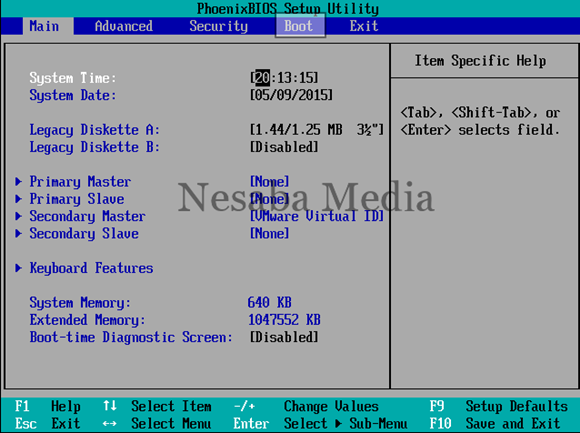
2. Setelah itu  restart pc/ laptop sobat agar bisa masuk ke bios .  Kemudian tekan tombol  DEL( delete). Tombol yang umum digunakan utnutk masuk kebios yaitu Del,F1, F2, dan FN + F2 ataupun tergantung dengan motherborad  yang dimiliki sobat.

3. Anda akan melihat tampilan Bios, seperti gambar dibawah ini .Kemudian pindah ke  tab boot dengan tombol  ◄ ►


4.  Seperti yang sobat lihat gambar dibawah ini  menunjukan bahwa device HDD berada di urutan paling atas.maka komputer/ laptop sobat akan melakukan booting pertama kali dari HDD.


5. Agar komputer/ laptop sobat  melalukan booting pertama kali dari flashdisk. maka sobat perlu menempatakan nama Removable di urutan teratas dengan cara tekan tombol +/- sampai berada  diurutan teratas.

6. Setelah itu tekan F10  untuk menyimpan hasil setting sekaligus keluar dari  menu Bios . kemudian pilih yes Seperti gambar dibawah ini.


Demikanlah penjelasan singkat saya cara setting bios  agar booting dari flashdisk. semoga bermanfaat bagi sobat yang baru belajar. informasi lainya silakan klik dibawah ini.

Cara Menggunakan Software Rufus


Palembang Posting -  Banyak orang yang belum mengetahui bagaimana cara menginstal windows dengan menggunakan flashdisk, Izinkan ane untuk mengatasi kebingungan Anda pada postingan ini saya akan membahas bagaimana cara menginstal RUFUS dan Keguanaan RUFUS.

Terdapat banyak cara untuk menginstal windows menggunakan flasdisk . salah satu cara yang mudah  adalah menggunakan software rufus. rufus termasuk sebuah program yang tersedia di internet dan  digunakan untuk instalasi berbagai sistem operasi via usb flashdrive.
karena  menginstal windows 7, 8,10 merupakan solusi yang tepat  bagi para  pengguna notebook  maupun laptop yang mengalami kesulitan  ketika ingin menginstal  windows 7, 8, 10 di karenakan dvd drive anda bermasalah .

Baiklah langsung saja kita bahas langkah-langkah menggunakan aplikasi rufus :

1. Pertama sebelum kita instal windows, sebaiklah kita terlebih dahulu download software.
2. Masukkan flashdisk anda. kemudian buka software rufus seperti gambar dibawah ini.


3. Buka folder tempat penyimpanan file iso windows. setelah itu,  memilih  lokasi file iso windows. kemudian klik open seperti gambar dibawah ini


4. Secara otomatis aplikasi rufus akan mengubah file sistem dari FAT32 menjadi NTFS. kemudian  anda bisa merubah nama DRIVE tesebut pada New volume  label .  setelah klik start. seperti gambar dibawah ini.


5. Maka akan muncul sebuah keterangan  bahwa semua data yang terdapat di  drive akan diformat. dan sobat harus pastikan bahwa sobat sudah membackup semua data yang penting. setelah itu klik oke. seperti ganbar dibawah ini


6. Maka sudah selesai . sehingga flashdisk sobat sudah bisa digunakan untuk instalasi windows. kemudian klik close seperti gambar dibawah ini.


7. Media instalasi sudah siap digunakan maka langkah selanjunya   yang harus sobat lakukan yaitu  mengatur
bios agar booting pertama kali dengan flashdisk.  Hal ini dilakukan supaya device yang pertama-kali  dibaca pada saat awal booting.

Demikianlah penjelasan singkat saya bagaimana cara menggunakan aplikasi rufus untuk instalasi windows semoga bermanfaat untk sobat yang baru belajar. untuk informasi lainya silakan klik dibawah ini.

1/18/17

Cara Melampirkan Email (Atachment)


Palembang Posting -  Apakah tahu bahwa didalam email ada namanya fasilitas Atach yang artinya kita dapat melampirkan atau menambahkan file tambahan pada email tersebut. Kita dapat menambahkan file tambahan berupa tulisan, gambar, dan lain lain.

Jika sobat belum paham cara melampirkan atau menambahkan file tambahan kedalam email  tesebut. sobat tdk perlu khawatir apalagi binggun  karena  pada kesempatan kali ini saya akan memberikan penjelasan secara singkat  cara melampirkan file kedalam pesan. Baiklah langsung saja kita bahas:

A. Klik file Atach file 

B. Tentukan lokasi dan dokumen yang akan dilampirkan kemudian klik open.perlu sobat ketahui bahwa file yang dilampirkan  tdk boleh melebihi 25 MB.

C. Yahoo akan melakukan  proses pelampiran file. Hal ini ditandai dengan gambaran lngkaran berputar disebelah kanan file yang dilampirkan. Tunggulah, Lama tunggu waktunya umumnya tergantung pada kecepatan koneksi internet dan besar berkas atau dokumen yang dilampirkan. makin lambat koneksi internet atau makin besar berkas yang dilampirkan maka makin lama pula waktun tunggunya.

D. Setelah proses selesai maka akan kembali tampilan halaman tulis  pesan. perhatikan teks  dibawah kotak judul,ini menandakan pesan yang akan sobat kirim  terdapat lampiran. ketik pesan yang akan sobat sampaikan secara sopan. kemudian klik tombol kirim.

E. Klik send untuk mengirim pesan.

F. Setelah pesan dikirim , sobat akan mendapatkan laporan pengiriman.

G. Klik done, tampilan kembali  ke awal pengiriman pesan. klik sign out untuk keluar dari account yahoo.

Sekianlah penjelasan singkat saya bagaimana cara melampirkan email. semoga sangat  bermanfaat  dan membantu bagi sobat yang belum paham cara melampirkan email (Atachment)