Showing posts with label Komputer. Show all posts

1/10/18

Pengertian dari VGA Card


Palembang Posting | Pengertian VGA card, Singkatan dari VIDEO GRAPHICS ADAPTER, adalalah standar tampilan komputer analog yang di pasarkan pertama kalo oleh perusahaan IBM pada tahun 1987. Walaupun standar VGA sudah tidak di gunakan lagi oleh karna sudah diganti oleh standart terbaru, VGA masih diimplementasikan pada POCKET PC. VGA merupakan standar grafis terakhir yang di ikuti oleh mayoritas perusahan yang bergerak di bidang pembuatan kartu grafis komputer, dan sering digunakan oleh seorang Video Editing seperti youtubber di indonesia dan luar negeri. Tampilan windows sampai sekarang masih di gunakan modus VGA karena di dukung oleh banyak produsen monitor dan kartu grafis.

Istilah VGA juga sering di gunakan untuk memacu kepada resolusi layar berukuran 640 x 480 apa pun pembuat perangrangkat keras kartu grafis lain nya. Kartu VGA berguna untuk menerjemahkan keluaran komputer ke monitor atau layar komputer yang sering disebut masyarakat untuk proses Design Grafis atau bermain game, Video, di perlukan kartu grafis yang berdaya tinggi. Produsen kartu grafis yang berkenal yaitu ATI dan nVidia.

Selain itu VGA juga dapat mengacu kepada konektor VGA 15-pin yang masih digunakan secara luas untuk mengantarkan sinyak Video analog ke monitor secara Full HD. Standart VGA secara resmi digantikan oleh standar XGA dari IBM tetapi ternya VGA justru digantikan oleh oleh Super VGA.

Terimakasi sudah membaca artikel di palembang posting, Semoga postingan ini bisa membatu Anda mengetahui apa itu VGA card. Terimasih 

11/14/17

Tutorial Merakit Komputer atau PC Baik dan Benar

Merakit Komputer atau PC dalam waktu 1 jam 


Cara merakit komputer atau pc secara tepat dan benar  - Kali ini saya akan memberikan tips dan cara untuk merakit Komputer atau PC dengan waktu 1 jam, bagi kalian yang baru melihat komputer atau PC pasti heran dan bingung gimana cara memasang semua itu di tempat yang sesempit itu.

Jangan takut menjawab pertanyaan kalian sangat mudah (Baca Artike Ini) hehe yuk kita simak dengan fokus.

Sebelum kita merakit kalian mesti mempersiap kan komponen - komponen komputer atau pc yaitu.

  • Cpu atau Processor (adalah otak dari sebuah komputer)
  • Memory (Ram berfungsi speed pada komputer)
  • Unit pemrosesan grafis (GPU) atau VGA
  • Unit penyimpanan, hard disk (HDD) atau (SDD)
  • Unit catu daya (Power Supply)
  • Pendingin processor (Headsing/ Kipas)
  • Casing
  • Perangkat penting (Keyboard, Mouse, Headphone)
Setelah lengkap semua komponen yang saya sebutkan di atas kita mulai dangan tahap..
  1. Pasang Processor dan Headsing terlebih dahulu di bagian motherboard.
  2. Pasang ram 
  3. masukan ke dalam casing dan jangan lupa untuk mengenakan (baut motherboard)
  4. pasang power supply pada tempatnya di pojok atas
  5. pasang unit grafik tau VGA (jika ada)
  6. setting pranpanel (tombol power, tombol restart, tombol shutdown)
  7. selesai semua komponen yang kalian pasang saat anda menyiapkan operating system nya (windows)
  8. instal windows
  9. instal software
  10. instal aplikasi yang di perlukan
  11. activasi windows
  12. colokan sambungan usb di cpu.

Sekian penjelasan saya mengenai merakit komputer tau pc dalam waktu 1 jam, akhir kata saya ucapkan terimakasi telah berkunjung di weblog saya salam sukses semua blogger indonesia. 

3/23/17

Tutorial Instalasi Windows 7 Terbaik & Benar


Apakah sobat paham cara instalasi driver windows 7  secara manual melalui device manager. Jika sobat belum paham cara instalasi driver windows 7 sobat tdk perlu khawatir krn saya akan memberikan penjelasan secara singkat cara instalasi driver beserta dengan gambarnya sehingga dapat memudahkan sobat dalam memahaminya. sebelum kita bahas cara instalasi driver maka sobat harus terlebih dahulu memahami pengertian driver tersebut.

Driver Merupakan sebuah software atau program komputer  yang berfungsi untuk memaksimalkan sebuah program kerja hardware.

Baiklah langsung saja kita bahas cara instalasi driver secara manual melalui device manager:

1. Pertama-tama buka properties komputer sobat. kalau komnputer sobat windows xp, maka klik kanan my computer lalu pilih properties. jika di windows 7  maka klik start , pilih computer, klik kanan dan pilih properties

2. Langkah selanjutnya klik device manager.

3. Klik kanan salah satu device yang drivernya belum terinstal  dengan sempurna dan dilanjutkan dengan memilih Update Driver. seperti gambar dibawah ini.


4. Pada bagian welcome to the hardware update wizard, maka sobat harus pilih yes this time only dan kemudian klik tombol next.

5. Setelah sobat pilih instal from list or specific location (advanced) dengan diikuti sebuah tombol next (selanjutnya).

6. Pada bagian please choose your search and instalation options, lalu kilik tombol browser dan cari lokasi tempat sobat menyimpan file driver.  seperti tampilan dibawah ini.


7. Setelah tempat penyimpanan driver sudah ketemu, setelah klik tombol oke yg diikuti dengan tombol  next. dan sobat harus pastikan bahwa sudah memilih folderdengan benar dan tepat sebelum lanjut proses instalasi driver.

8. Anda harus tunggu sebentar sampai proses sudah selesai  dan terakhir klik tombol finish. seperti tampilan dibawah ini.


9.  Jika komputer/ laptop sobat meminta restart, maka harus  ikuti saja proses perintahnya agar proses updatenya berjalan dengan maksimal.


Cukup jelaskan sahabat para pecinta dunia internet. sekarang  sobat tdk perlu binggung lagi bagaimana cara instalasi driver. Semoga sangat bermanfaat dan dapat membantu bagi sobat baru belajar ataupun belum paham Cara instalasi driver windows 7 secara manual melalui device manager. artikel lainya silakan klik dibawah ini.

12/23/16

Perbedaan pc, laptop,notebook dan netbook


Perbedaan pc , laptop , notebook dan netbook sebagai berikut :

Personal computer (PC)
Personal computer adalah komputer yang biasa kita temui di kantor-kantor, Sekolah, Rumah sakit dan di rumah kita sendiri pun juga terdapat komputer, Yang membedakan komputer yaitu dari segi bentuknya yang menggunakan casing persegi. dan memiliki monitor dan pheriperal lainya yang terpisah-pisah dan di jadikan menjadi satu dan membentuk menjadi sebuah komputer.

Laptop
Laptop adalah komputer yang di desain khusus menjadi sangat simple dan pheriperalnya sudah menjadi satu, Sehingga memudahkan penggunanya untuk di bawah kemana-mana, Laptop juga bisa mengerjakan pekerjaan berat yang di kerjakaan pc, Seperti editing video, bermain game yang lumayan berat, dan menjalankan aplikasi-aplikasi yang berat lainya.

Notebook
Notebook adalah komputer yang sangat simple dan memiliki ukuran lebih kecil dari laptop sehingga memudahkan pengguna. Notebook tidak bisa mengerjakan aplikasi yang berat seperti halnya laptop dan pc dikarenakan spesifikasi notebook yang rendah, Sehingga notebook hanya bisa mengerjakan tugas-tugas kuliah yang menggunakan aplikasi seperti ms.office dan aplikasi-aplikasi yang memiliki spesifikasi rendah.

Netbook
Sedangkan netbook adalah varian dari notebook dan memiliki ukuran yang lebih mini dibandingkan dengan notebook karena hanya berukuran 7inch - 10 icnh. Spesifikasi netbook juga rendah seperti notebook, Yang hanya bisa menjalakan aplikasi rendah seperti ms.office dan lainya.


Baiklah sekian dari saya admin bedalu :D , Semoga ilmu yang di bagikan admin di atas dapat bermanfaat,

Baca juga info menarik lainya disini,

12/16/16

Pengertian,Jenis,Dan Fungsi SoundCard

Pengertian Dari SoundCard :
Soundcard adalah sebuah perangkat komputer yang bekerja untuk mengelolah sebuah data berupa audio atau suara . Soundcard atau yang lebih dikenal dengan kata lain kartu suara adalah suatu hardware yang terdapat pada PC yang bekerja untuk membangun fungsi suara dalam PC multimedia.
Soundcard merupakan sebuah peripheral yang terhubung pada slot ISA,PCI pada mainboard yang dapat memungkinkan komputer untuk memasukan input , memproses sebuah data dan menghantar kan data berupa atau berwujud suara .
Itu adalah pengertian dari Soundcard sob..

Dan sekarang kita beralih pada  Jenis-jenis soundcard.
Jenis Soundcard :


-Soundcard Onboard , adalah soundcard yang langsung sudah tersedia langsung pada mainboard komputer .
Soundcard onboard ini merupakan fasilistas audio yang sudah langsung terpasang pada sebuah mainboard yang berbentuk chipset dan kinerja soundcard onboard masih sangat membutuhkan bantuan utama dari proccesor . Soundcard onboard tentunya sudah ada pada sebuah jenis motherboard/pc .


-Soundcard Offboard/add on , Yaitu soundcard yang dipasang pada slot ISA ataupun PCI pada mainboard.
Pada jaman sekarng di era teknologi yang semakin maju ini , banyak yang sudah menggunakan Soundcard tambahan (PCI) , Soundcard tipe ini memiliki sebuah keunggulan pada kualiatas yang dihasilkan nya . Jika hanya diperlukan untuk keperluan standard sebaiknya tidak digunakan karena harga nya begitu mahal kalau hanya untuk keperluan biasa seperti mendengar musik , Namun kalo sobat menggunakan nya untuk keperluan seperti bermain game , video editor , audio editor  ataupun untuk kegiatan rekaman suara sebaiknya digunakan .


-Soundcard Eksternal , adalah soundcard yang dipasang melalui slot eksternal/usb .
Soundcard eksternal merupakan kartu suara terbaru untuk saat ini , pemasangannya sangat mudah seperti memasang usb biasa , sungguh banyak keunggulan dari soundcard eksternal ini dari kualitas suara hingga hardware nya sangat menarik .  Soundcard eksternal ini sangat cocok untuk kegiatan merekam suara ..


Fungsi Soundcard
Sound card memilik 4 fungsi utama yaitu sebagai berikut :


11/13/16

Cara mengubah Waktu dan Tanggal pada komputer

Cara mengubah waktu dan tanggal pada komputer , simak artikel dibawah ini .
Hi sahabat setia bedalu, apa kabarnya? yang jelas baik dong bedalukom ingin membagikan pengalaman sedikit tentang cara mengubah waktu dan tanggal pada komputer kalian, yang pasti semua punya komputer? mungkin pengalaman saya ini bermanfaat bagi kalian yang memakai komputer di rumah.

Pengalaman saya sering ada permasalahan di pengaturan jam dan tanggal, pertama saya bingung ada permasalahan gak bisa buka google saya cek dikoneksi jaringan/kuota msih banyak, eh ketika saya selidiki lagi permasalahan tersebut di pengaturan jam dan tanggal nya. Rupanya masalah kecil kek itu menghambat kita untuk membuka google.

Jangan Khawatir kali ini bedalukom akan mengulas permasalahan tersebut dengan jelas dan cepat dimengerti, langsung aja ke inti dari penjelasan ini ya sahabat bedalukom.
baca langkah demi langkah sahabat..

Langkah 1
  • Pastikan ada Koneksi Internet,Lalu Klik Waktu dan tanggal yang berada di sudut kanan bawah layar komputer seperti gambar di bawah ini:
Langkah 2
  • Setelah di klik, akan muncul window baru,klik "Change date and time settings" seperti gambar di bawah.
Langkah 3
  • akan muncul window baru lagi,lalu klik tab "Internet Time" Seperti gambar di bawah.
Langkah 4
  • pada menu Internet Time, klik tombol "Change Setting", sesuai gambar.
Langkah 5
  • Akan Muncul Window baru lagi, Lalu Centang checkbox "Synchronize with an internet time server" , Setelah itu pada kolom "Server" pilih "time.windows.com" (bisa juga menggunakan pilihan lain), Lalu klik tombol "Update now"
Langkah 6
  • Jika Ada Pemberitahuan "The clock was successfully synchronized..." tandanya sudah berhasil.

Sekian postingan ini, semoga bermanfaat dan menambah wawasan serta pengetahuan pembaca setia bedalukom,
Jangan lupa juga untuk Melihat Postingan lainnya pada blog Bedalukom,
Terimakasih.

11/11/16

Pengertian processor & Jenis - Jenis nya


Hallo sahabat bedalu apa kabar semuanya ? kali ini saya akan membagikan pengertian tentang processor, ada sebagian sobat bedalu sudah tau apa fungsi processor dan ada sebagian juga yang belum mengetahuinya.Baiklah kalo begitu kita sama-sama simak penjelasan saya di bawah ini.

Processor adalah otak dari sebuah komputer yang berfungsi untuk mengatur segala perintah yang di jalankan oleh komputer sehingga komputer dapat berjalan sesuai perintah, dengan contoh menjalankan Aplikasi, Mengetik, Memasukan foto, Memasukan file dan lain-lain.

Processor juga Sering di sebut dengan "Microprocessor" karena processor memiliki bagian penting yang terdapat di dalamnya untuk memisahkan tugas processor tersebut, Bagian terpenting processor:

  • (ALU) Aritcmatics Logical unit : yang berfungsi untuk menghitunh semua perhitungan secara aritmatika untuk mengatur instruksi program.
  • (CO) Control Unit : Berfungsi mengatur lalu lintas data, Seperti Input dan out put proses, contohnya seperti menyambungkan keyboard/mouse.
  • (MU) Memory Unit : Yaitu chip penyimpanan kecil yang memiliki kecepatan akses yang sangat tinggi.

Sekian dari saya semoga. bermanfaat bagi para pembaca setia bedalukom. Jangan lupa untuk melihat postingan lainya ya karena rugi untuk di lewatkan karena mungkin bisa bermanfaat.

11/10/16

Cara Memasukan File ISO Ke Flashdisk Agar Menjadi Bootable

Selamat malam dulurnya bedalukom, apa kalian sudah tau bagaimana cara memasukan file iso ke flashdisk?
Pada kesempatan kali ini  bedalu akan berbagi ilmu tentang bagaimana cara memasukan file iso ke flashdisk agar bootable..

Untuk sobat yang ingin memburn/memasukan file ISO ke flashdisk ayo baca artikel berikut yaa hehe..


Ya untuk jaman sekrang jangan sobat tidak tau apa saja bisa dikerjakan dengan sangat mudah sob hehe..
Dan jika sobat ingin menginstal ulang laptop/pc sobat dengan mudah menggunakan flashdsik iya kan.
Kalo pengalaman bang dalu sih untuk menginstall sekarang menggunakan flashdisk saja lebih instan .

Untuk membuat Flashdisk agar menjadi bootable bang dalu menggunakan software bantuan yang sudah cukup banyak digunakan oleh banyak pengguna komputer,brainware ataupun user .
Nama software tersebut adalah Rufus..  

Yaaaa untuk sobat-sobat yang belum tau cara membuat ISO menjadi bootable dengan flashdisk?
silahka sobat membaca artikel bedalu dibawah ini..
Sobat bisa memasukan file ISO Win7,Win8,Win10 ataupun file-file ISO lainnya.
Silahkan sobat download dulu software nya : RUFUS 


1. Pasangkan flashdisk sobat di port usb laptop/pc sobat.
2. Buka software Rufus yang sudah sobat download tadi,maka tampilannya akan seprti gambar berikut :

3. Klik pada icon CD (click to select an image)..


4. Cari file ISO yang ingin sobat gunakan,dan lalu klik tombol open.


5. Klik tombol start,dan klik OK .


6. Tunggu beberapa saat,proses menyalim sedang berjalan.


7. Dan bila sudah selesai , sobat tinggal klik tombol close dan sobat eject flasdisk nya .
8. Dan selamat flashdisk sobat sudah siap digunakan..

Dan terima kasih untuk sobat ataupun pembaca setia bedalu sudah membaca artikel kali ini..
Jangan lupa dishare dan baca artikel lainnya ya sob...

11/7/16

Tutorial menggunakan wintoflash untuk menginstal windows melalui flashdisk

Hallo sahabat bedalu apabakar semua ? kali ini admin bedalu akan membagikan cara menggunakan winto flash, Sobat belum tau apa itu winto flash adalah aplikasi yang berfungsi untuk menginstal windows melalui Flasdisk, Tentunya lebih mudah menggunakan Flasdisk bukan ? dari pada kaset windows karena kaset mudah sekali rusak atau gagalnya pembacaan file akibat lecet dan masih banyak lagi.

Maka dari itu admin bedalu akan membagikan Tutorialnya ok langsung di simak dibawah ini ya sahabat bedalu :D.

Hal-hal yang harus di persiapkan.

  • Iso windows
  • Flasdisk
  • Aplikasi Wintoflash


1. Klik centang di wintoflash seperti gambar di bawah ini


2.Pilih Drive DVD/CD/File iso Sobat di folder computer.Dan pilih tujuan ke Flasdisk anda 


3.Setelah itu klik next tunggu loadingnya.


4.Setelah selesai klik next lagi.


5.Selesai dan pilih exit.


Selesai sudah cara memasukan file iso nya ke flasdisk dan siap di instal  tetapi sobat jangan lupa bahwa cara di atas tidak bisa di gunakan untuk iso windows 7. Untuk menginstal windows 7 sobat harus menggunakan cara manual, Simak juga penjelasan saya di bawah ini.


1.buka winto flash sobat lalu klik di bagian task, pilih transfer windows seven.


2.Pilih Drive DVD/CD/File iso Sobat di folder computer.Dan pilih tujuan ke Flasdisk sobat lalu klik    run


3.Sobat sama kan pengaturan di setup parameters seperti gambar di bawah ini.


4.Setelah itu centangkan semua di pengaturan procces steps


5. Selesai klik Exit.

Bagaimana sobat bedalukom mudah bukan? cara menggunakan wintoflashnya jadi sobat tidak perlu susah-susah lagi apabila kaset windows sobat rusak atau tidak bisa di baca lagi, maka menggunakan flasdisk lebih aman dan mudah di gunakan, Sekian dari saya admin bedalukom. Terimakasih Sahabat bedalu jangan lupa mampir lagi ya sobat bedalu.

Baca juga Cara menginstal windows disini


Tutorial menggunakan wintoflash untuk menginstal windows melalui flashdisk

Cara menggunakan wintoflash untuk menginstal windos melalui flasdisk - kali ini admin bedalu akan membagikan cara menggunakan winto flash, Sobat belum tau apa itu winto flash adalah aplikasi yang berfungsi untuk menginstal windows melalui Flasdisk, Tentunya lebih mudah menggunakan Flasdisk bukan ? dari pada kaset windows karena kaset mudah sekali rusak atau gagalnya pembacaan file akibat lecet dan masih banyak lagi.

Maka dari itu admin bedalu akan membagikan Tutorialnya ok langsung di simak dibawah ini ya sahabat bedalu :D.

Hal-hal yang harus di persiapkan.

  • Jendela iso
  • Flasdisk
  • Aplikasi Wintoflash


1. Klik centang di wintoflash seperti gambar di bawah ini


2.Pilih Drive DVD/CD/File iso Sobat di folder computer.Dan pilih tujuan ke Flasdisk anda 


3.Setelah itu klik next tunggu loadingnya.


4. Setelah selesai klik next next.


5.Selesai dan pilih exit.


Selesai sudah cara memasukan file iso nya ke flasdisk dan siap di instal  tetapi sobat jangan lupa bahwa cara di atas tidak bisa di gunakan untuk iso windows 7. Untuk menginstal windows 7 sobat harus menggunakan cara manual, Simak juga penjelasan saya di bawah ini.


1.buka winto flash sobat lalu klik di bagian task, pilih transfer windows seven.


2.Pilih Drive DVD/CD/File iso Sobat di folder computer.Dan pilih tujuan ke Flasdisk sobat lalu klik    run


3.Sobat sama kan pengaturan di setup parameters seperti gambar di bawah ini.


4.Setelah itu centangkan semua di pengaturan procces steps


5. Selesai klik Exit.

Bagaimana sobat bedalukom mudah bukan? cara menggunakan wintoflashnya jadi sobat tidak perlu susah-susah lagi apabila kaset windows sobat rusak atau tidak bisa di baca lagi, maka menggunakan flasdisk lebih aman dan mudah di gunakan, Sekian dari saya admin bedalukom. Terimakasih Sahabat bedalu jangan lupa mampir lagi ya sobat bedalu.

Baca juga Cara menginstal windows disini


11/6/16

Pengertian VGA card Beserta Fungsinya

Selamat malam dulurnya bedalukom, Apakah kalian sudah mengetahui apa itu VGA? beserta fungsinya? sedikit banyak nya orang yang gak mau tau pengertian dari VGA dan fungsi dari VGA, itu untuk orang yang gak ada komputer atau tidak mau belajar tentang komputer hehe :)

Pada kesempatan kali ini bedalu akan berbagi ilmu tentang pengertian VGA, kalau kalian punya komputer gak tau pengertian dari VGA itukan percuma dan gak tau VGA berfungsi untuk apa, nah malam ini bedalu akan kasih tau deh, jangan di baca separuh ya dibaca sampai bawah.

langsung kepersoalan.. jangan lupa kalo udah dibaca dishere ya sahabat bedalu.

Pengertian dari VGA card :
VGA kepanjangan dari video graphics adapter ini adalah perangkat keras/standar tampilan komputer analog yang dipasarkan pertam kali oleh sebuah perusahaan yang bernama IBM pada tahun 1987(seribu sembilan ratus delapan puluh tujuh) .
Walaupun sekarang ini standar VGA sudah sangat jarang dipakai oleh para pengguna komputer ya sob apa lagi oleh seorang desainer,karena sudah kebanyaakan pengguna komputer mengganti nya dengan VGA yang lebih baru..

Sudah tau apa itu VGAcard?
Kita lanjut ke fungsi dari VGA card ini ya sob?

Fungsi dari VGA card :
VGA card (kartu grafis) berfungsi atau berguna untuk mengubah sinyal digital yang berasal dari komputer yang dijalankan menjadi sebuah tampilan grafis yang ditampilkan pada sebuah perangkat keras output yaitu monitor , VGA card atau video graphics adapter ini juga berfungsi untuk menerjemahkan atau mengubah output dari komputer ke sebuah monitor yang sobat gunakan untuk menggambar,desain grafis ataupun juga hanya untuk berhura-hura dengan game (bagi pecinta game hehe) ..

Sudah tau juga fungsi dari VGA sob?
yok baca lagi jenis-jenis VGA sob.

Berikut ada 5 Jenis VGA :
VGA card ISA (industry standard architecture)
  • Adalah sebuah jenis kartu VGA yang dipasang pada sebuah slot yang berekspansi ISA (industry standard architecture) , bus yang sudah memiliki sistem I/O 8-bit sampai 16-bit.
VGA card PCI (peripheral component interconnect)
  • Adalah sebuah jenis kartu VGA yang dipasang pada sebuah slot yang berekspansi PCI (peripheral component interconnect)  , bus yang sudah memiliki sistem I/O 32-bit sampai dengan 64-bit.
VGA card AGP (accelerate graphic port)
  • Adalah sebuah jenis kartu VGA yang dipasang pada sebuah slot yang berekspansi AGP (accelerate graphic port) , bus yang sudah memiliki sistem I/O 128-bit sampai dengan 256-bit.
VGA card PCIexpress (peripheral component interconnect express)
  • Adalah sebuah jenis kartu VGA yang dipasang pada sebuah slot yang berekspansi PCIexpress (peripheral component interconnect express)  , bus yang memiliki sebuah rangkaian berseri sistem I/O yang memiliki kecepatan mentransfer mencapai 32GByte/s.
VGA card EISA (extended industry standard architecture)
  • Adalah sebuah jenis kartu VGA yang dipasang pada sebuah slot yang berekspansi EISA (extended industry standard architecture) , bus yang memiliki sistem I/O 32-bit.

Sekian penjelasan bedalukom tentang pengertian dan fungsi dari VGA card untuk sahabat bedalu jangan sampai ketinggal postingan bedalu berikutnya.
kalian bisa tingaalkan pesan jika dipostingan ini kurang berkenan atau ada yang salah..
Terimakasih salam pintar dari bedalukom untuk kita semua..

Pengertian Motherboard Berserta fungsi

Hallo selamat berjumpa lagi pembaca setia bedalu..
Kali ini bedalu akan membahas tentang komponen  pada komputer yaitu yang pertama adalah motherboard.

Ada beberapa orang yang belum tau apa itu motherboard dan berfungsi untuk apa, jangan khawatir untuk kalian yang baru punya komputer di rumah postingan kali ini akan mempermudah kalian untuk memahami apa itu motherboard berserta fungsi dari motherboard.
langsung saja saya jelaskan apa itu motherboard, dibaca sampai habis ya sampe kamu tau apa itu motherboarddan fungsi motherboard.


Pengertian Motherboard - 
Motherboard adalah sebuah papan induk/papan sirkuit dan memiliki berbagi macam-macam komponen elektronik sob yang saling terhubung dimana cara bekerja nya mengatur hal-hal teknis seperti BIOS (basic input output system) , Chipset yang berfungsi untuk mengatur basic dari input dan output , RAM atau (random acces memory) memori yang berfungsi untuk menyimpan data sementara , Proccesor dan Addtional card (PCI dan ISA) , dan VGAcard (kartu grafis)  berfungsi untuk mengatur data grafik yang keluar dan ditampilkan di monitor..

Jelas sudah pengertian nya sob?
kita lanjut ke Fungsi Dari Motherboard yaa..

Fungsi Motherboard :
Fungsi dari sebuah motherboard ini adalah untuk menyatukan atau menghubungkan seluruh komponen yang menyusun atau membangun sebuah komputer ibaratnya sebuah rumah sob hehe ...
dan guna untuk menghubungkan seluruh perangkat-perangkat keras , mangkanya motherboard ini sering dikatakan/dibilang perangkat keras paling utama untuk membangun sebuah komputer sob..

Jadi ibaratkan motheboard ini adalah rumahnya dari perangkat-perangkat keras komputer ya sob..

Sekilan penjelasan bedalukom tentang pengertian dan fungsi dari motherboard untuk sahabat bedalu jangan sampai ketinggal postingan bedalu berikutnya.
kalian bisa tingaalkan pesan jika dipostingan ini kurang berkenan atau ada yang salah..
Terimakasih salam pintar dari bedalukom untuk kita semua..

11/3/16

Panduan Merakit Komputer dengan Baik dan Benar


Pada kesempatan kali ini mang dalu akan membagikan cara Merakit komputer yang baik dan benar.
Hal hal yang perlu diperhatikan untuk merakit komputer pribadi maupun komputer lainnya, 
adalah sebagai berikut:

1.Memiliki alat alat yang diperlukan untuk memasang sekrup dan sebagainya.
2.memiliki komponen yang bisa dirangkai menjadi satu unit komputer siap pakai

  • Alat-alat yang digunakan untuk merakit komputer adalah sebagai berikut:
    • Obeng
      • digunakan untuk melepas ataupun memasang sekrup yang akan digunakan untuk mempererat komponen komputer yang terpasang.
    • Sekrup
      • sekrup dapat digunakan untuk mempererat komponen yang terpasang pada komputer yang akan dirakit

  • Komponen Penting yang diperlukan untuk merakit sebuah komputer adalah sebagai berikut:
    • Motherboard/Mainboard
      • Motherboard/Mainboard adalah tempat untuk memasangkan semua komponen komputer sehingga semua komponen komputer terhubung satu sama lain dan dapat dioperasikan menjadi sebuah komputer.
    • Power Supply
      • berfungsi untuk menghantarkan arus listrik kepada mainboard untuk mengalirkan kepada semua komponen yang terhubung pada motherboard.
    • Processor
      • Processor Merupakan otak yang mengatur lajunya semua perangkat yang terhubung untuk menjalankan perintah yang diberikan oleh pengguna/user.
    • RAM (Random Access Memory)
      • merupakan sebuah perangkat penyimpanan, namun ram meyimpan data aplikasi yang dijalankan secara sementara atau tidak selamanya.
    • Harddisk
      • berbeda dengan RAM , harddisk meyimpan data secara permanen dan dapat diakses setiap saat.
    • Fan/Headsync
      • alat satu ini berfungsi untuk mendinginkan processor,serta komponen lain yang berada di sekitarnya.
    • Casing
      • wadah yang berguna untuk melindungi semua komponen mainboard.
Sudah dulu penjelasannya, Mari kita lanjutkan ke tahap perakitan komputer.

hal yang pertama dilakukan untuk perakitan komputer adalah
1.siapkan semua komponen penting diatas.
2.pasang processor kedalam motherboard.
3.pasang headsync diatas socket processor,lalu tancapkan kabel power headsync ke motherboard.
4.pasang ram pada slot isa ram yang terdapat pada motherboard/mainboard.
5.sambungkan harddisk ke motherboard menggunakan kabel SATA/IDE (sesuai kebutuhan).
6.Pasangkan motherboard kedalam casing menggunakan sekrup dan kencangkan menggunakan obeng.
7.pasang power supply kedalam casing dan kencangkan menggunakan sekrup.
8.sambungkan kabel connector pin 20/24 pada power supply ke motherboard yang memiliki pin 20/24.
9.sambung kabel connector pin 4 dari power supply ke slot 4 pin yang ada pada motherboard
10.sambung kabel power harddisk yang terdapat di power supply ke harddisk.
11.sambung kabel konektor IDE/SATA dari motherboard ke slot yang tersedia pada harddisk.
12.tutup casing dan kencangkan menggunakan sekrup.

11/2/16

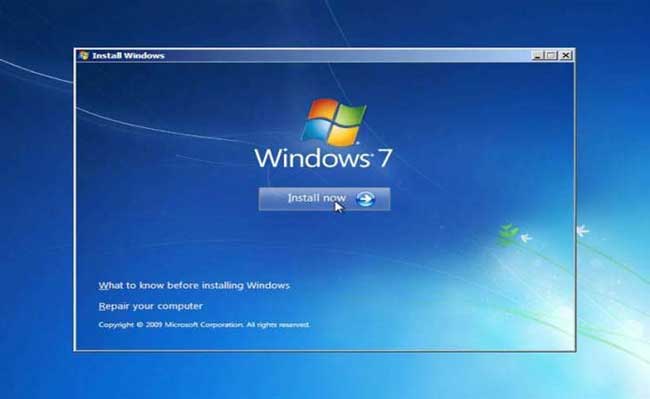
Cara menginstall windows 7 dengan baik dan benar

Cara menginstal windows 7 di komputer - Kebanyakan orang bingung dengan cara menginstal windows di komputer nya sehingga mereka harus memanggil tukang servis untuk menginstal kan windows di laptop atau komputer nya, nah pada kesempatan kali ini saya akan mengulas kebingungan kalian tersebet dengan memerikan tutorial yang lengkap dan sangat mudah anda pahami, simak penjelasan nya sampai habis ya..


1.Nyalakan komputer atau laptop sobat lalu masuk ke pengaturan bios yang biasanya dengan     memencet F2 pada keyboard.


2.Setelah masuk ke pengaturan bios sobat harus merubah pengaturan booting di bios dengan cara memilih Dvd/Flasdisk lalu tekan enter untuk mengubah boot ke pertama, Lalu tekan f10 save dan exit.


3.Berjalannya proses instalasi pada saat instalasi sedang berlangsung tidak perlu melakukan apapun,


4.Lalu masuk ke penginstalan windows, yang hanya di lakukan yaitu mengklik next setelah itu accept dan next lagi.


5.Proses penginstalan pun di mulai dengan memilih custom lalu next.


6.Atur partisi anda dan dengan melihat penjelasan gambar di bawah ini apakah ada yang ingin di format/hapus dan membuat partisi baru setelah selesai pilih next.


7.Loading proses instalasi tunggu sekitar 20 menit komputer anda akan terestart beberapakali dengan sendirinya dan jangan di apa-apakan.


8.Setelah itu masuk ke pengisian data windows untuk menamai komputer anda.


9.Memasukan product key apabila ada, apabila tidak ada langsung pilih next


10.setelah itu mengatur tanggal windows.


11.Setelah semuanya selesai maka windows akan tampil seperti gambar di bawah ini.


Selesai sudah penginstalaan windows sobat, Bagaimana mudah bukan ?. Sekian dari saya tetang bagaimana cara menginstal windows 7 dengan baik dan benar. Terima kasih sobat-sobat sekalian terus kunjungi blog saya ya.

Baca juga artikel yang lainnya disini