3/8/17

Tutorial Instalasi Windows 7 Ultimate


Palembang Posting - Pada kesempatan kali ini saya akan memberikan tutorial menginstal windows 7 dengan benar, Tutorial ini sayan lengkapi dengan gambar tujuan nya supaya sahabat sekalian tidak kebinguan pada postingan ini.


Langkah Pertama :

Baiklah setting bios agar booting dari flashdisk. maka  proses instalasi windows 7 akan dimulai.  sebenarnya instal windows 7 tdklah sulit tinggal sobat ikuti saja langkah-langkahnya.

1. Langkah pertama setelah sobat setting bios agar booting dari DVDROM. maka tekan sembarang tombol untuk memulai instalasi.  seperti gambar dibawah ini.


2. Silakan sobat pilih indonesia  pada  time currency format. untuk language to install dan keyboard or input method  biarkan tetap depault. Kemudian  Next  seperti gambar dibawah ini. 


3. Untuk memulai instalasi . silakan pilih  Instal now. Seperti gambar dibawah ini.


4. Pilih tanda centang I accepted  license time terms, setelah pilih next. seperti gambar dibawah ini.


5. Kemudian  sobat pilih  custom (advanced). seperti gambar dibawah ini.


6. Langkah selanjutnya membagi partisi harddisk. pilih  Drive option(advanced) >New . setelah itu tentukan ukuran partisi harddisk tersebut. kemudian pilih Apply jika sudah selesai.


7. Kemudian pilih untuk pembuatan  system files windows atau yang biasa disebut dengan system reserved  partition.


8. Kemudian kita buat dua partisi. sebenarnya , beberapa banyak partisi yang dibuat tergantung dengan selera sobat masing-masing.  pada penjelasan kali ini saya akan membuat 2 partisi. sobat bisa lihat seperti gambar dibawah ini.


9. Setelah itu pilih Disk 0: partition 2  sebagai lokasi instalasi windows. kemudian pilih next, sebenarnya sobat bisa memilih lokasi dimana saja tapi saya sarankan sobat letakkan di lokasi Disk: 0 partition 2. lalu pilih next  seperti gambar dibawah ini.


10. Maka proses instalasi windows sedang berlangsung. proses ini kira-kira memakan waktu 20 menit. selama proses sedang  berlangsung komputer akan restart/ reboot dengan sendirinya beberapa kali. seperti gambar dibawah ini.


11. Saat proses sedang berlangsung. jangan menekan tombol apapun  pada keyboard. Hal ini dapat menyebabkan  sobat megulangi proses instal windows dari awal.


12. Langkah selanjunya  yaitu sobat harus memsaukan nama pengguna  dan nama komputer .kemudian pilih next.  seperti gambar dibawah ini.


13. Kemudian sobat membuat password untuk akun windows, tapi saya sarankan buatlah password yang aman dengan kombinasi simbol  dan angka. sedangkan utnuk password hint isikan dengan nama yang membantu anda untuk mengingat password anda tersebut jika anda tidak ingin menambahkan password biarkan saja kosoong.  kemudian pilih next. seperti gambar dibawah ini.


14. Silakan masukkan product key windows 7. kemudian pilih  next. jika sobat  tdk memiliki product key maka sobat bisa lewati langkah ini tanpa memasukkan product ket, tetapi saya saran tanpa aktivitas product key  maka sobat hanya dapat menggunakan windows 7 selama masa trial (30 hari). selanjunya pilih next. seperti gambar dibawah ini.


15. Untuk windows update silakan sobat pilih Ask me later. sobat bisa pilih use recommended setings jika DVDROM sobat original . jika tdk saya sangat sarankan sobat pilih Ask me later. seperti gambar dibawah ini.


16. Untuk Time Zone/ Zona Waktu silakan pilih (UTC+ 07.00) Bangkok. Hanoi, Jakarta. seperti gambar dibawah ini.


17. Langkah selanjunya menentukan lokasi jaringan. silakan pilih public network seperti gmbar dibawah ini.


18. Jika sobat menambah password untuk akun sobat seperti langkah no.13 maka sobat harus terlebih dahulu memasukkan password utnk masuk ke layar desktop. kemudian tekan enter. seperti gambar dibawah ini.


19. Maka proses instalasi windows 7 sudah selesai. seperti tampilan dibawah ini.


Akhir kata saya ucapkan terimakasi sudah membaca postingan saya kali ini, semoga bermanfaat untuk kita semua.. terus belajar teman salam | Palembang Posting.
3/4/17

Cara Setting Bios Untuk Instal Windows & Gambar

Palembang Posting - Apakah sobat sudah bagaimana cara setting bios agar booting dari flashdisk. Jika sobat belum paham caranya maka saya akan memberikan penjelasan secara singkat bagaimana setting bios agar booting dari flashdisk.

1. Jangan cabut flashdisk yang sudah terpasang di laptop / komputer sobat  yang baru selesai  Bootable  tadi . Biarkan saja kondisi terpasang dikomputer/ laptop sobat .

2. Setelah itu  restart pc/ laptop sobat agar bisa masuk ke bios .  Kemudian tekan tombol  DEL( delete). Tombol yang umum digunakan utnutk masuk kebios yaitu Del,F1, F2, dan FN + F2 ataupun tergantung dengan motherborad  yang dimiliki sobat.

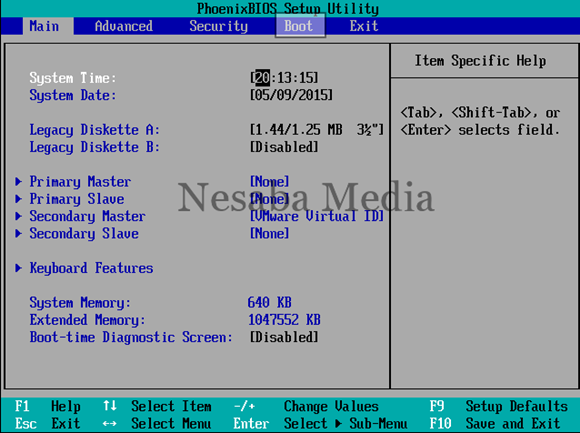
3. Anda akan melihat tampilan Bios, seperti gambar dibawah ini .Kemudian pindah ke  tab boot dengan tombol  ◄ ►


4.  Seperti yang sobat lihat gambar dibawah ini  menunjukan bahwa device HDD berada di urutan paling atas.maka komputer/ laptop sobat akan melakukan booting pertama kali dari HDD.


5. Agar komputer/ laptop sobat  melalukan booting pertama kali dari flashdisk. maka sobat perlu menempatakan nama Removable di urutan teratas dengan cara tekan tombol +/- sampai berada  diurutan teratas.

6. Setelah itu tekan F10  untuk menyimpan hasil setting sekaligus keluar dari  menu Bios . kemudian pilih yes Seperti gambar dibawah ini.


Demikanlah penjelasan singkat saya cara setting bios  agar booting dari flashdisk. semoga bermanfaat bagi sobat yang baru belajar. informasi lainya silakan klik dibawah ini.

Cara Menggunakan Software Rufus


Palembang Posting -  Banyak orang yang belum mengetahui bagaimana cara menginstal windows dengan menggunakan flashdisk, Izinkan ane untuk mengatasi kebingungan Anda pada postingan ini saya akan membahas bagaimana cara menginstal RUFUS dan Keguanaan RUFUS.

Terdapat banyak cara untuk menginstal windows menggunakan flasdisk . salah satu cara yang mudah  adalah menggunakan software rufus. rufus termasuk sebuah program yang tersedia di internet dan  digunakan untuk instalasi berbagai sistem operasi via usb flashdrive.
karena  menginstal windows 7, 8,10 merupakan solusi yang tepat  bagi para  pengguna notebook  maupun laptop yang mengalami kesulitan  ketika ingin menginstal  windows 7, 8, 10 di karenakan dvd drive anda bermasalah .

Baiklah langsung saja kita bahas langkah-langkah menggunakan aplikasi rufus :

1. Pertama sebelum kita instal windows, sebaiklah kita terlebih dahulu download software.
2. Masukkan flashdisk anda. kemudian buka software rufus seperti gambar dibawah ini.


3. Buka folder tempat penyimpanan file iso windows. setelah itu,  memilih  lokasi file iso windows. kemudian klik open seperti gambar dibawah ini


4. Secara otomatis aplikasi rufus akan mengubah file sistem dari FAT32 menjadi NTFS. kemudian  anda bisa merubah nama DRIVE tesebut pada New volume  label .  setelah klik start. seperti gambar dibawah ini.


5. Maka akan muncul sebuah keterangan  bahwa semua data yang terdapat di  drive akan diformat. dan sobat harus pastikan bahwa sobat sudah membackup semua data yang penting. setelah itu klik oke. seperti ganbar dibawah ini


6. Maka sudah selesai . sehingga flashdisk sobat sudah bisa digunakan untuk instalasi windows. kemudian klik close seperti gambar dibawah ini.


7. Media instalasi sudah siap digunakan maka langkah selanjunya   yang harus sobat lakukan yaitu  mengatur
bios agar booting pertama kali dengan flashdisk.  Hal ini dilakukan supaya device yang pertama-kali  dibaca pada saat awal booting.

Demikianlah penjelasan singkat saya bagaimana cara menggunakan aplikasi rufus untuk instalasi windows semoga bermanfaat untk sobat yang baru belajar. untuk informasi lainya silakan klik dibawah ini.

2/2/17

Membuat Grafik pada Excel 2016 & Gambar


Palembang Posting - Apakah sobat sudah paham cara membuat grafik di excel menggunakan fungsi sum . jika sobat belum paham cara membuat bagan di word. sobat tidak perlu khawatir dan binggun cara membuat grafik di excel.  krn pada kesempatan kali saya akan memberikan penjelasan secara singkat cara membuat grafik di excel  beserta gambarnya sehingga sobat dapat mudah dalam memahaminya.

Baiklah langsung saja kita bahas membuat grafik di excel ?

1. Pertama sobat harus siapkan sebuah data sederhana seperti gambar dibawah ini


2. Setelah sobat membuat  data sederhana seperti gambar diatas. bloklah seluruh data diatas seperti gambar dibawah ini.


3. Setelah sobat blok seluruh data yang terdapat di tabel tersebut.  klik menu insert.

4. maka akan tampil  halaman tersebut seperti gambar dibawah ini.


 5. Setelah tampil jendela diatas. maka kamu tinggal pilih mode grafik yang sobat inginkan pada     kolom chart type (Jenis Grafik) sudah tersedia banyak pilihan,tinggal sobat yang mau pilih grafik  kolom, yang contohnya seperti gambar di atas, atau grafik Bar, atau grafik garis, atapun grafik lingkaran dan lain-lain.
Dalam contoh pembuatan grafik ini kita pilih saja Chart TIpe Column dan Chart Sub-type yang bermodel dua dimensi.


6. Setelah itu maka akan muncul seperti gambar dibawah ini.


Demiakanlah  penjelasan singkat saya cara membuat grafik di excel. semoga sangatbermanfaat  dan membantu bagi sobat yang belum paham cara membuat grafik di excel.  silakan klik dibawah ini.


1/23/17

Cara burning file iso ke flasdishk menggunakan rufus


 apakah sobat sudah paham bagaimana memindahkan file iso ke flasdishk  atau nama lainya burning. jika sobat belum paham cara burning  flasdishk.  sobat tdk perlu khawatir krn pada kesempatan kali ini saya  akan memberikan penjelasan singkat  cara burning flasdishk   menggunakan rufus.

Rufus merupakan software yang digunakan untuk memindahkan file iso ke flasdishk atau sering disebut  burning .  rufus termasuk software yang digunakan untuk menginstal sistem operasi komputer melalui flasdisk.  baik itu windows xp, windows 8, windows 7,  linux dll. perlu sobat ketahui selain rufus.  ada software yang lainnya bisa digunakan untuk burning flashdisk diantaranya yaitu  Win To Flash.  Namun pada kesempatan kali ini saya akan memberikan penjelasan secara singkat cara burning flasdishk menggunakan rufus. krn rufus selain mudahkan digunakan, kapasitas  atau ukuran software ini lebih ringan yaitu  hanya 500kb.

Berikut ini langkah-langkah burning flashdisk menggunakan rufus yaitu:
1. Langkah pertama, Download terlebih dahulu  rufus 1.4.7 Disini 

2. Setelah di download, buka atau jalankan  di computer sobat, kemudian sesuai pengaturanya. seperti gambar dibawah ini.

3. Tentukan letak file ISO dengan cara mengklik icon conpact disk pada bagaian bawah.

 Terakhir klik start untuk mulai memburning File ISO ke flashdisk. tungulah sampai proses selsesai  dan sobat  tidak boleh menekan tombol apapun atau melakukan kegiatan yang lain saat proses sedang berlangsung, hal ini dikhawatir  agar tidak terjadi gangguan  pada proses burning tersebut.  Setelah proses burningnya selesai,  maka selanjutnya flashdisk tersebut sudah bisa digunakan untuk menginstal windows 7

Demiakanlah penjelasan singkat saya cara burning file iso ke flasdishk menggunakan rufus. semoga sangat bermanfaat dan membantu bagi sobat yang baru belajar  cara burning file iso ke flasdishk menggunakan rufus


1/18/17

Cara Melampirkan Email (Atachment)


Palembang Posting -  Apakah tahu bahwa didalam email ada namanya fasilitas Atach yang artinya kita dapat melampirkan atau menambahkan file tambahan pada email tersebut. Kita dapat menambahkan file tambahan berupa tulisan, gambar, dan lain lain.

Jika sobat belum paham cara melampirkan atau menambahkan file tambahan kedalam email  tesebut. sobat tdk perlu khawatir apalagi binggun  karena  pada kesempatan kali ini saya akan memberikan penjelasan secara singkat  cara melampirkan file kedalam pesan. Baiklah langsung saja kita bahas:

A. Klik file Atach file 

B. Tentukan lokasi dan dokumen yang akan dilampirkan kemudian klik open.perlu sobat ketahui bahwa file yang dilampirkan  tdk boleh melebihi 25 MB.

C. Yahoo akan melakukan  proses pelampiran file. Hal ini ditandai dengan gambaran lngkaran berputar disebelah kanan file yang dilampirkan. Tunggulah, Lama tunggu waktunya umumnya tergantung pada kecepatan koneksi internet dan besar berkas atau dokumen yang dilampirkan. makin lambat koneksi internet atau makin besar berkas yang dilampirkan maka makin lama pula waktun tunggunya.

D. Setelah proses selesai maka akan kembali tampilan halaman tulis  pesan. perhatikan teks  dibawah kotak judul,ini menandakan pesan yang akan sobat kirim  terdapat lampiran. ketik pesan yang akan sobat sampaikan secara sopan. kemudian klik tombol kirim.

E. Klik send untuk mengirim pesan.

F. Setelah pesan dikirim , sobat akan mendapatkan laporan pengiriman.

G. Klik done, tampilan kembali  ke awal pengiriman pesan. klik sign out untuk keluar dari account yahoo.

Sekianlah penjelasan singkat saya bagaimana cara melampirkan email. semoga sangat  bermanfaat  dan membantu bagi sobat yang belum paham cara melampirkan email (Atachment)


1/16/17

Cara Membuat Akun Yahoo


 Apakah sobat sudah paham bagaimana cara  membuat account email. jika sobat belum paham cara membuat account email sobat tdk perlu khawatir krn  pada kesempatan kali ini saya akan berbagi tutorial cara membuat account email dengan yahoo. Baiklah langsung saja kita bahas bagaimana membuat account email dgn yahoo:

A.pertama-tama buka program browser

B.Ketik kata  kunci www.yahoo.co.id setelah halaman yahoo ditampilkan  klik buat account

C.Maka akan ditampilkan halaman formulir pendaftarana Ketik biodata seperti nama, jenis kelamin, tanggal lahir, dan tempat tinggal.

D.Pada kotak ID yahoo dan email isi dengan nama  yang kamu kehendaki  .pada pilihan subdomain ada beberapa  pilihan seperti yahoo.com, yahoo.co.id,ymal.com dll

E. Kemudina mengisi nama password. password digunakan utk membuka email(sign in)

F.selanjutnya  mengisi pertanyan keamanan ,pertanyaan ini akan ditanyakan  ketika kamu lupa password atau ingin mengganti password baru ,hal ini dimaksudkan bahwa ini benar-benar kamu .

G.Isi kode yang ditampilkan pada kotak , Klik  Buat Account

H.Jika kode yang kamu isi dengan benar maka akan ditampilkan halaman seperti dibawah ini ,klik continue utk masuk  ke email kamu .

Demikan penjelasan singkat cara membuat account email dengan yahoo. Semoga sangat bermanfaat dan membantu bagi sobat yang baru belajar  Cara membuat account email dengan yahoo. untuk artikel lainya silakan klik dibawah ini.

Masuk ke account email
melampirkan email (Atachment)


1/9/17

Mengetahui Cara Belajar Microsoft Excel 2016

Mengetahui Cara Belajar Microsoft Excel 2016


Image result for logo excel

Palembang Posting - Senang berjumpa kembali dengan saya, pada kesempatan kali ini saya akan
memberikan penjelasan tentang pengerian dan kegunaan microsoft excel

Baiklah langsung saja kita bahas apakah microsoft excel dan kegunaannya ?

Pengertian dan kegunaan microsoft excel


Microsoft excel adalah software atau perangkat lunak yg dikeluarkan oleh microsoft dan berbentuk spreadsheet yang  termasuk pengolahan angka

Microsoft office bisa dijalankan berbagai sistem operasi,seperti microsoft windows dan lain-lain.krn bisa dijalankan berbagai sistem operasi dan mempunyai berbagai fitur yg sangat lengkap.sehinnga menjadi microsoft excel banyak digunakan berbagai kalangan.

Kegunaan dan fungsi microsoft excel:

1,utk membuat laporan keuangan
2. utk membuat laporan nilai siswa
3.utk menghitung daftar gaji karyawan.dll

Sebenarnya banyak lagi kegunaann dari microsoft excel,tapi sesuai kebutuhan sobat ingin memanfaatkan microsoft excel untuk apa.

Sejarah singkat  microsoft excel

Pertama kali microsoft di luncurkan pada tahun 1985 tapi masih tersedia pada sistem operasi Mac OS atau macintosh itupun masih bernama excel  tanpa microsoft didepannya.pada tahun 1987 barulah diluncurkan excel  utk sistem operasi windows dan  dinamakan versi 2.0

Microsoft excel berhasil mendahului pesaing beratnya terdahulu yaitu lotus 1-2-3 yg dimana terlambat mengeluarkan versi windowsnya dan masih mengguanakan ms-dos.pada tahun 1988 excel pun berhasil total menggeser pesaingya itu pada pasar dan menjadi salah satu software yg terpopuler dan handal.

Mengenal Apa itu Internet Serta Keuntungan Menggunkan internet


Palembang Posting - Senang berjumpa  kembali dengan saya .  pada kesempatan kali saya akan berbagi pengetahuan  tentang  macam-macam layanan internet yg perlu sobat ketahui dan paham. sebelum kita membahas   macam-macam  layanan internet. sebaiknya sobat harus pahami terlebih dahulu  apakah internet itu ?

Baiklah saya akan menjelaskan dan memberi arah 'Apa itu internet'

Internet adalah sebuah jaringan yang menghubungkan komputer satu sama lain yang menggunakan standar sistem global Transmission Control Protokol atau Internet Protokol Suite (TCP/IP) sebagai protokol pertukaran sehingga kita bisa saling Berkomunikasi jarak jauh, Berinteraksi melalui internet, dan saling memberikan informasi meskipun jarang yang sangat jauh. Di internet kalian bisa melakukan apa saja asalkan terkoneksi di internet.

1. Email (Electronic mail) 
    Email atau electronic mail merupakan salahsatu layanan internet yang digunakan untuk mengirim pesan kesesama pengguna internet.Email merupakan sebuah terobosab baru dalam dunia surat-menyurat.Adapun keunggulan atau kelebihan email dibanding biasa antara lain sebagi berikut:
1 .pengeriman pesan dapat dilakukan dengan cepaat. hanya dengan beberapa detik atau menit saja email sudah mencakup seluruh dunia
2.dapat mengirm sebuah email kebanyak tujuan hanya dengan sekali kirim saja.Hal ini berkat fasilitas tembusan yg disebut carbon copy(cc)
3.dapat mengirim berbagai macam format data seperti text,gambar,audio,video ,html dll.

2.Mailing list
 Mailing list merupakan salah satu fasilitas internet utk berdiskusi melalui email.Mailing list yg sering disebut dengan milis termasuk layanan internet sebagai pengembang dari email yg difungsikan utk berdiskusi .melaui milis kita dapat menyampaikan pengumaman seperti lomba pidato , olimpiade,science, artikel menarik dll.

3. Inter Relay Chat(Chatting)
 Chatting merupakan salah satu layanan internet yang memungkinkan pengguna internet utk berkomunikasi  dengan menggunakan media texs secara online pd saat yg bersamaan .
Manfaat yg dapat kita peroleh melalui chatting ,antara lain bertambahnya sahabat  atau teman baik dalamnegri maupun luar negri.

4. Browsing/surfing  
Browsing atau surfing merupakan sebuah layanan pada internetyg berfungsi utk menampilkan situs atau website gunanya utk mencari berbagai macam informasi .program atau software yg digunakan utk browsing/surfing antara lain adalah mozila firefox, google chrome,internet explorer

5. Newsgroup
Newsgroup adalah  aplikasi internet yg berfungsi utk berkomunikasi antara satu dengan yang lain guna utk membahas suatu topik dalam sebuah forum.contoh:  diskusi tentang indonesia alt.culture.indonesia,soc.culture.indonesia. dll

6. File Transfer Protokol(FTP)
File Transfer Protokol adlah sebuah fasilitas internet yg juga digunakan uk mengirim suatu file yg disertakan melalui email .file yg dikirim dapat berupa file text,gambar,animasi,musik, dll


Demiakanlah penjelasan singkat saya tentang macam-macam layanan internet .semoga sangat bermanfaat dan membantu bagi sobat yang belum  paham macam-macam layanan internet.  silakan klik dibawah ini untuk artikel lainya.


Cara Mengetahui Apa Saja Layanan Internet


Palembang Posting - Mengenal apa saja yang disediakan oleh internet, jangan tinggalkan postingan kali ini karna sangat penting kalian ketahui !

Internet Merupakan jaringan komputer yang luas dan mencakup seluruh dunia yaitu menghubungkan user komputer kesesama pengguna internet dimana didalamnya terdapat berbagai macam informasi.


1. Email(Electronic mail) 
    Email atau electronic mail merupakan salahsatu layanan internet yang digunakan untuk mengirim pesan kesesama pengguna internet.Email merupakan sebuah terobosab baru dalam dunia surat-menyurat.Adapun keunggulan atau kelebihan email dibanding biasa antara lain sebagi berikut:
  • Pengeriman pesan dapat dilakukan dengan cepaat. hanya dengan beberapa detik atau menit saja email sudah mencakup seluruh dunia
  • Dapat mengirm sebuah email kebanyak tujuan hanya dengan sekali kirim saja.Hal ini berkat fasilitas tembusan yg disebut carbon copy(cc)
  • Dapat mengirim berbagai macam format data seperti text,gambar,audio,video ,html dll.


2. Mailing list
 Mailing list merupakan salah satu fasilitas internet utk berdiskusi melalui email.Mailing list yg sering disebut dengan milis termasuk layanan internet sebagai pengembang dari email yg difungsikan utk berdiskusi .melaui milis kita dapat menyampaikan pengumaman seperti lomba pidato , olimpiade,science, artikel menarik dll.

3. Inter Relay Chat(Chatting)
 Chatting merupakan salah satu layanan internet yang memungkinkan pengguna internet utk berkomunikasi  dengan menggunakan media texs secara online pd saat yg bersamaan .
Manfaat yg dapat kita peroleh melalui chatting ,antara lain bertambahnya sahabat  atau teman baik dalamnegri maupun luar negri.

4. Browsing/surfing  
Browsing atau surfing merupakan sebuah layanan pada internetyg berfungsi utk menampilkan situs atau website gunanya utk mencari berbagai macam informasi .program atau software yg digunakan utk browsing/surfing antara lain adalah mozila firefox, google chrome,internet explorer

5.Newsgroup
Newsgroup adalah  aplikasi internet yg berfungsi utk berkomunikasi antara satu dengan yang lain guna utk membahas suatu topik dalam sebuah forum.contoh:  diskusi tentang indonesia alt.culture.indonesia,soc.culture.indonesia. dll

6.File Transfer Protokol(FTP)
File Transfer Protokol adlah sebuah fasilitas internet yg juga digunakan uk mengirim suatu file yg disertakan melalui email .file yg dikirim dapat berupa file text,gambar,animasi,musik,

7. Internet Telephony 
Internet Telephony Adalah  fasilitas untuk berkomunikasi dengan suara melalui internet menggunakan pesawat telepon. pulsa yang dibayar  sama dengan pulsa internet walaupun dilakukan secara SLJI atau SLI.  software yang diguanakan untuk  telephony  adalah Net2phone,buddytalk,media ring talk dan lain-lain.

8. Internet fax
Iinternet fax  juga dapat digunakan  untuk mengirim faxmili yang secara umum dilakukan melalui mesin faxmili.Biaya  yang dibebankan  adalah biaya lokal  atau sama dengan internet.

Sekianlah penjelasan tentang macam-macam layanan internet .semoga bermanfaat utk sobat yg baru belajar.


Manfaat Teknologi Informasi dan Komunikasi


Kata TIK sering kita dengar dalam kehidupan sehari-hari baiklah di lingkungan  sekolah  maupun di lingkungan sekitar sehingga kata-kata TIK  tdk asing lagi dan banyak orang-orang yang tau tentang ini. TIK  ini sudah menjadi pembelajaran di lingkungan sekolah . pembelajaran berisi tentang perkembangan  dari teknology informasi  dan komunikasi seperti dunia  internet dan layanan lainya. 

Biasanya  dalam materi pembelajaran membahas tentang hardware,software dan brainware .fungsi dari belajar ini utk mempermudah para siswa mengerjakan tugas nya dari guru dan membantu para siswa utk  mempelajari Teknology lebih dalam lagi 
Adapun manfaat  dari mempelajari Teknlogy dan informasi yaitu sebagai berikut :

  • Pelajaran tik mempermudah siswa untuk mengenal internet dan memanfatkan unuk hal-hal yang positif
  • Dengan adanya TIK dapat mempermudah siswa untuk mengerjakan tugasnya dengan menggunakan komputer untuk mengerjakan tugasnya yang berhubungan dengan pengolahan kata,angka,presentasi, 
  • Mengembangkan kompetensi kita dalam menggunakan teknology informasi dan komunikasi  untuk mendukung kegiatan belajar,bekerja,dan berbagai aktivitas dan kehidupan sehari-hari.
  • Siswa mempunyai pengetahuan yang luas tentang dunia luar serta informasi  dari belahan dunia secara mudah melalui internet.dll
Demikianlah penjelasan  saya tentang manfaat belajar teknologi informasi dan komunikasi.

12/23/16

Perbedaan pc, laptop,notebook dan netbook


Perbedaan pc , laptop , notebook dan netbook sebagai berikut :

Personal computer (PC)
Personal computer adalah komputer yang biasa kita temui di kantor-kantor, Sekolah, Rumah sakit dan di rumah kita sendiri pun juga terdapat komputer, Yang membedakan komputer yaitu dari segi bentuknya yang menggunakan casing persegi. dan memiliki monitor dan pheriperal lainya yang terpisah-pisah dan di jadikan menjadi satu dan membentuk menjadi sebuah komputer.

Laptop
Laptop adalah komputer yang di desain khusus menjadi sangat simple dan pheriperalnya sudah menjadi satu, Sehingga memudahkan penggunanya untuk di bawah kemana-mana, Laptop juga bisa mengerjakan pekerjaan berat yang di kerjakaan pc, Seperti editing video, bermain game yang lumayan berat, dan menjalankan aplikasi-aplikasi yang berat lainya.

Notebook
Notebook adalah komputer yang sangat simple dan memiliki ukuran lebih kecil dari laptop sehingga memudahkan pengguna. Notebook tidak bisa mengerjakan aplikasi yang berat seperti halnya laptop dan pc dikarenakan spesifikasi notebook yang rendah, Sehingga notebook hanya bisa mengerjakan tugas-tugas kuliah yang menggunakan aplikasi seperti ms.office dan aplikasi-aplikasi yang memiliki spesifikasi rendah.

Netbook
Sedangkan netbook adalah varian dari notebook dan memiliki ukuran yang lebih mini dibandingkan dengan notebook karena hanya berukuran 7inch - 10 icnh. Spesifikasi netbook juga rendah seperti notebook, Yang hanya bisa menjalakan aplikasi rendah seperti ms.office dan lainya.


Baiklah sekian dari saya admin bedalu :D , Semoga ilmu yang di bagikan admin di atas dapat bermanfaat,

Baca juga info menarik lainya disini,

12/16/16

Pengertian,Jenis,Dan Fungsi SoundCard

Pengertian Dari SoundCard :
Soundcard adalah sebuah perangkat komputer yang bekerja untuk mengelolah sebuah data berupa audio atau suara . Soundcard atau yang lebih dikenal dengan kata lain kartu suara adalah suatu hardware yang terdapat pada PC yang bekerja untuk membangun fungsi suara dalam PC multimedia.
Soundcard merupakan sebuah peripheral yang terhubung pada slot ISA,PCI pada mainboard yang dapat memungkinkan komputer untuk memasukan input , memproses sebuah data dan menghantar kan data berupa atau berwujud suara .
Itu adalah pengertian dari Soundcard sob..

Dan sekarang kita beralih pada  Jenis-jenis soundcard.
Jenis Soundcard :


-Soundcard Onboard , adalah soundcard yang langsung sudah tersedia langsung pada mainboard komputer .
Soundcard onboard ini merupakan fasilistas audio yang sudah langsung terpasang pada sebuah mainboard yang berbentuk chipset dan kinerja soundcard onboard masih sangat membutuhkan bantuan utama dari proccesor . Soundcard onboard tentunya sudah ada pada sebuah jenis motherboard/pc .


-Soundcard Offboard/add on , Yaitu soundcard yang dipasang pada slot ISA ataupun PCI pada mainboard.
Pada jaman sekarng di era teknologi yang semakin maju ini , banyak yang sudah menggunakan Soundcard tambahan (PCI) , Soundcard tipe ini memiliki sebuah keunggulan pada kualiatas yang dihasilkan nya . Jika hanya diperlukan untuk keperluan standard sebaiknya tidak digunakan karena harga nya begitu mahal kalau hanya untuk keperluan biasa seperti mendengar musik , Namun kalo sobat menggunakan nya untuk keperluan seperti bermain game , video editor , audio editor  ataupun untuk kegiatan rekaman suara sebaiknya digunakan .


-Soundcard Eksternal , adalah soundcard yang dipasang melalui slot eksternal/usb .
Soundcard eksternal merupakan kartu suara terbaru untuk saat ini , pemasangannya sangat mudah seperti memasang usb biasa , sungguh banyak keunggulan dari soundcard eksternal ini dari kualitas suara hingga hardware nya sangat menarik .  Soundcard eksternal ini sangat cocok untuk kegiatan merekam suara ..


Fungsi Soundcard
Sound card memilik 4 fungsi utama yaitu sebagai berikut :